
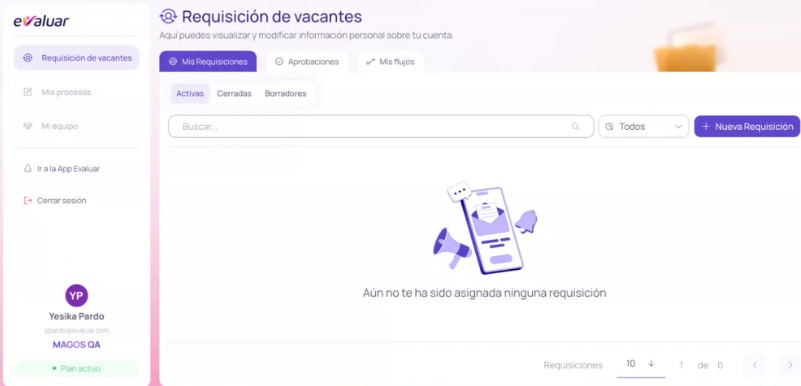
Al ingresar al módulo, podrás visualizar las requisiciones activas.
Si no tiene ninguna, la vista aparecerá vacía, pero siempre tendrás disponible la opción de crear una nueva.
Vista inicial del módulo Hiring Manager
2. Iniciar Nueva Requisición
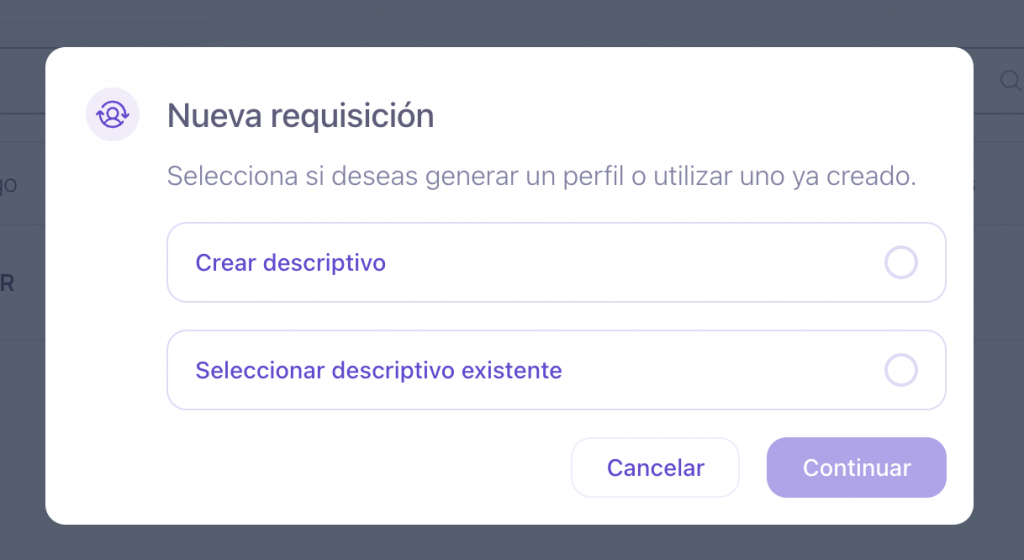
Para comenzar, has clic en el botón «Nueva Requisición». Se presentarán dos opciones principales:
- Crear Descriptivo: Para configurar un perfil desde cero.
- Seleccionar Descriptivo Existente: Para usar perfiles previamente habilitados por Recursos Humanos.
3. Seleccionar Descriptivo Existente
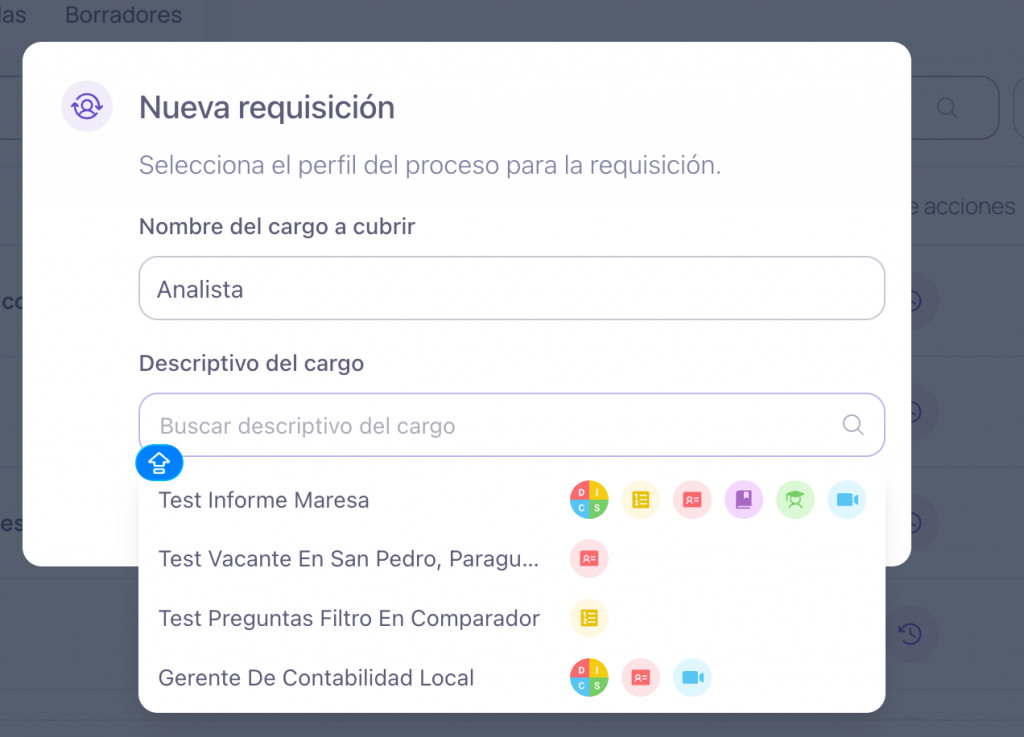
- Si eliges crear uno existente se enlistan los perfiles que fueron habilitados al Hiring desde la App Evaluar.
- Debes ingresar el nombre del cargo a cubrir
- Selecciona el perfil y en cuanto sea seleccionado, con esto me traerá automáticamente el detalle de este perfil sin la posibilidad de poder editar la información.
3.1 Creación de Descriptivo de Cargo
Hiring Manager genera una nueva solicitud de vacante en el sistema para ser gestionada por el equipo.
Aquí resgistramos la información base que alimentará automáticamente el perfil técnico del proceso. La correcta creación de la requisición asegura coherencia entre la necesidad del área y la configuración posterior del proceso de evaluación.
- Para iniciar la creación hacemos clic en «nueva requisición»
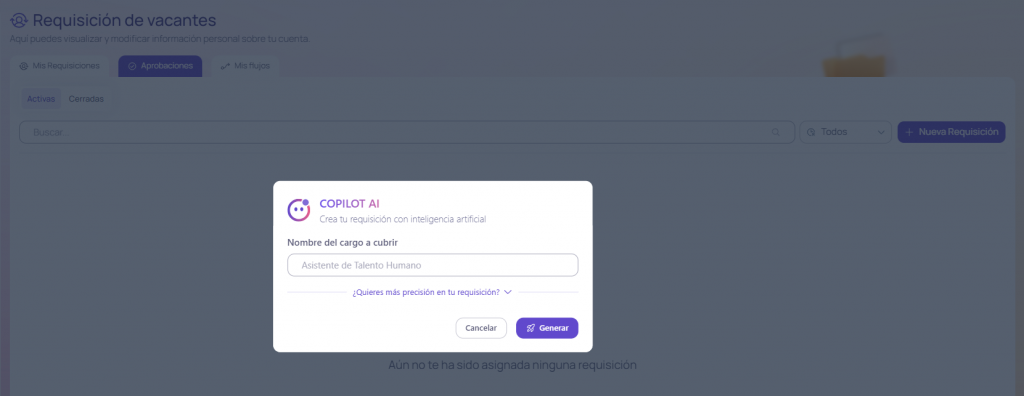
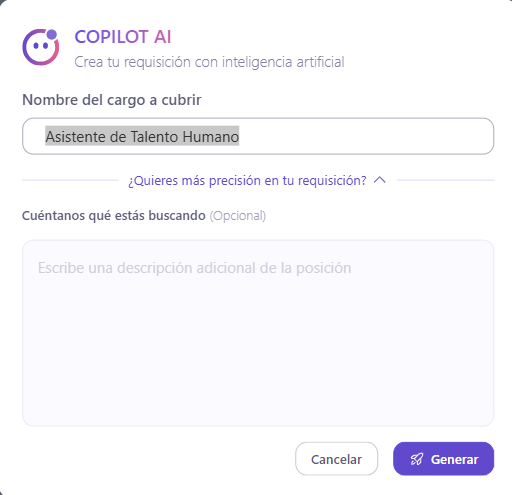
Recuerda que para mayor presición puedes colocar una descripción más amplia
- Generación Automática (Copilot AI): El sistema generará automáticamente:
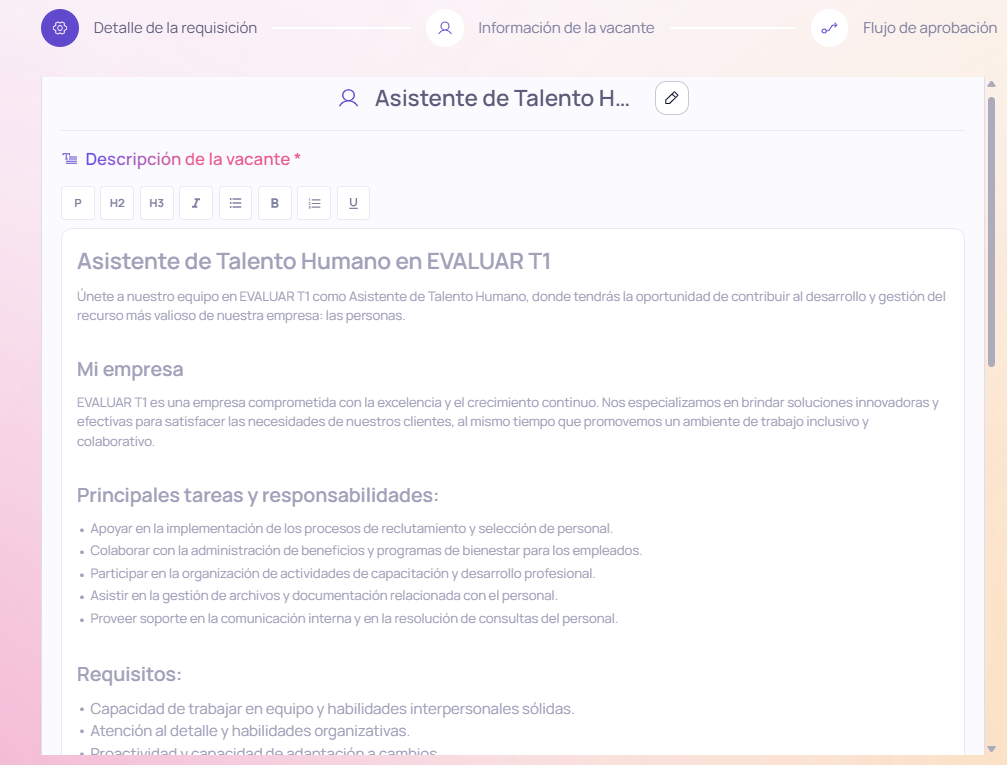
- Descripción del cargo y responsabilidades.
- Nivel de senioridad.
- Preguntas filtro y preguntas para videoentrevista sugeridas.
Nota: Revisa y edita la información de experiencia y conocimientos, ya que esto alimentará el perfil técnico posteriormente.
- Datos Obligatorios: Se debe completar los siguientes campos para continuar:
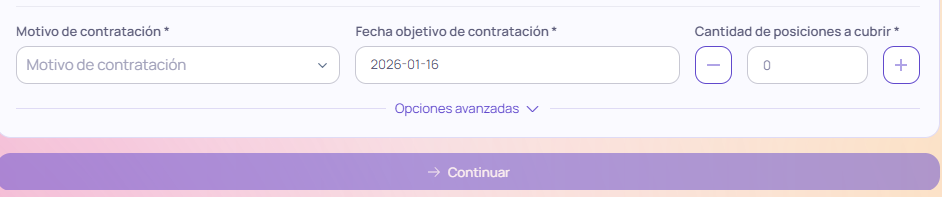
- Motivo de contratación.
- Fecha objetivo de contratación.
- Cantidad de posiciones.
- Información de la vacante
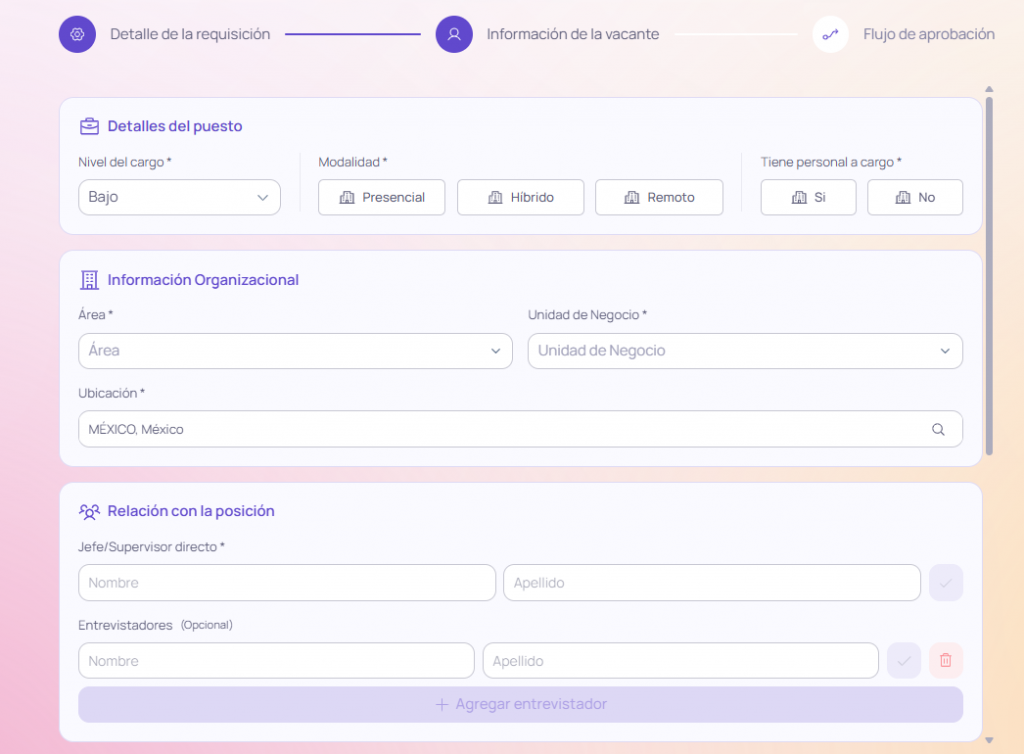
- Selecciona nivel del cargo, modalidad, personal a cargo
- Revisa Área y Unidad de Negocio.
- Relación de la posición en cuanto a supervisor directo y como opiconal entrevistador que formará parte de este proceso
También podemos solicitar información relevante que nos permite conocer datos del candidato , tú puedes agregas las preguntas que necesites.
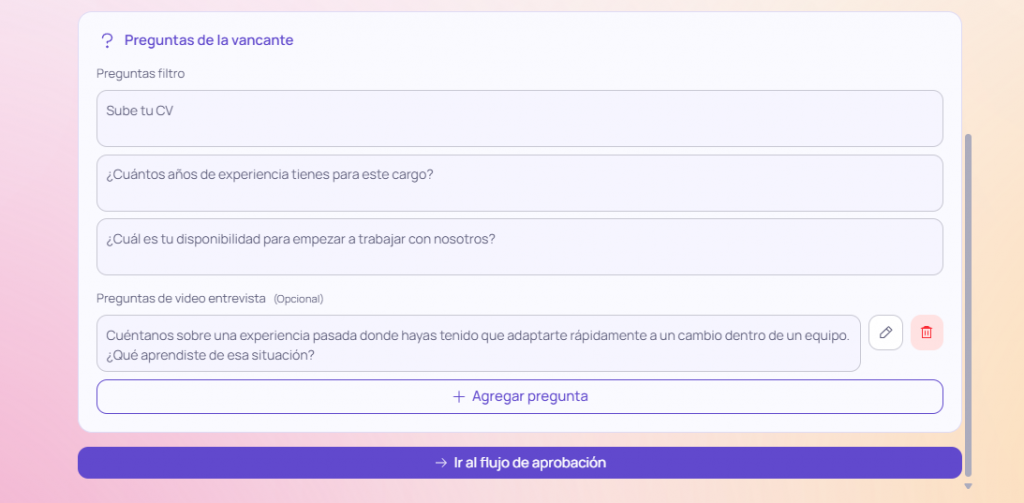
Finalmente seleccionamos «Ir al flujo de aprobación», de esta forma continuamos con el proceso
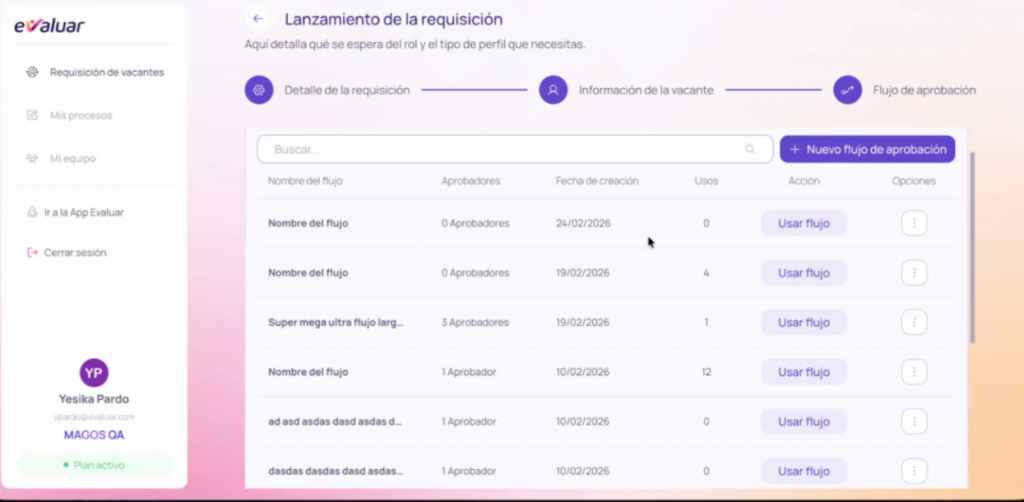
4. Selección del Flujo de Aprobación
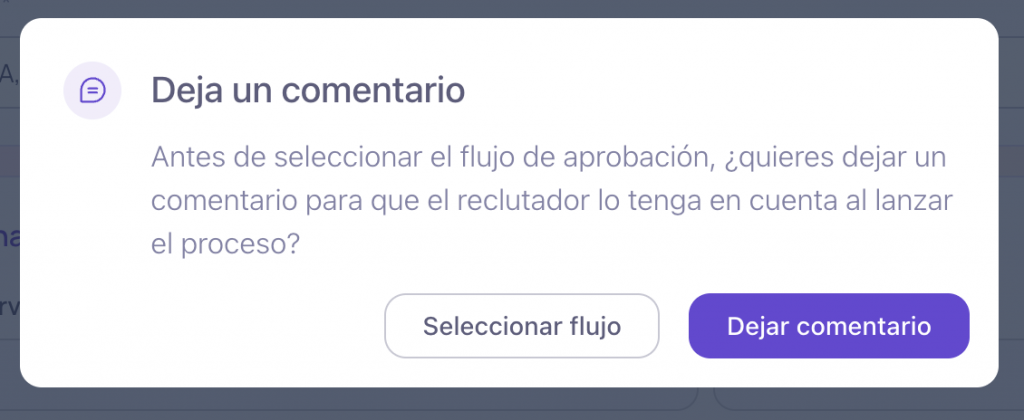
Al avanzar, podrá dejar un comentario para el equipo de Recursos Humanos. Luego, podrá seleccionar un flujo de aprobación existente o crear uno nuevo.
Para poder hacer uso de un flujo ya creado, se enlistan los que están disponibles y se podrá visualizar el detalle de ese flujo, si así se requiere se podrá hacer uso de alguno de los creados.
5. Creación de un Nuevo Flujo
Si decide crear un flujo personalizado:
- Asigna un nombre al flujo.
- Define los intervinientes: Solicitante (asociado automáticamente a su usuario), Aprobadores Intermedios y Aprobador Final.
- Puede modificar las personas asignadas a cada rol de aprobación.
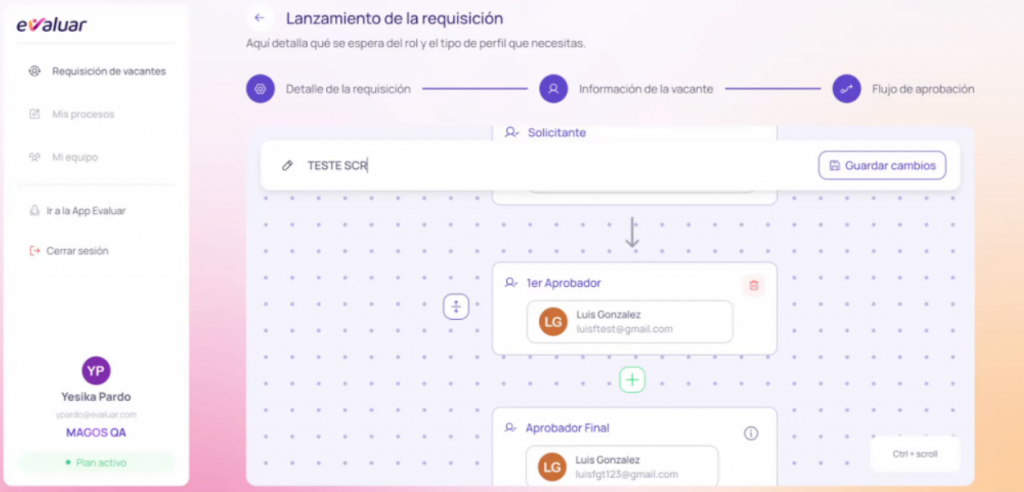
6. Lanzamiento de la Requisición
Una vez configurado el flujo, selecciona «Lanzar Requisición». La solicitud se guardará y aparecerá en su lista de procesos activos. Se enviarán notificaciones automáticas por correo a los aprobadores involucrados.

7. Envío de correo electrónico.
- El aprobador del proceso según el flujo recibirá un correo notificando sobre la asignación de la requisición.
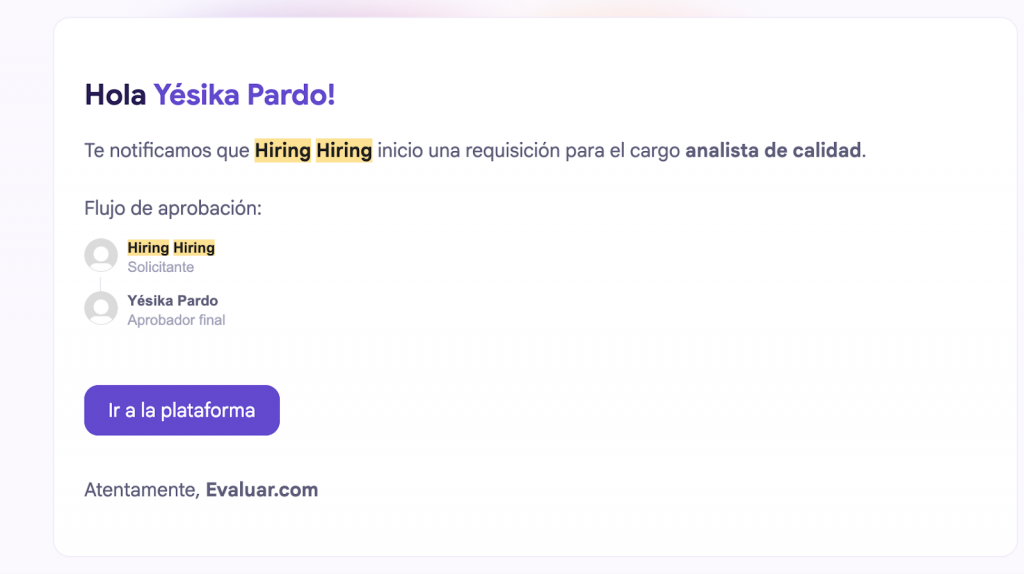
8. Seguimiento y Estados de la Requisición
Podrás monitorear el estado de las solicitudes a través de diferentes indicadores:
- Asignado/Aprobado: Cuando RRHH o el último aprobador ha validado la solicitud.
- Avance Solicitado: Indica que se ha pedido progresar con un candidato específico.
- Candidatos Vinculados: Candidatos asociados a su vacante para revisión.
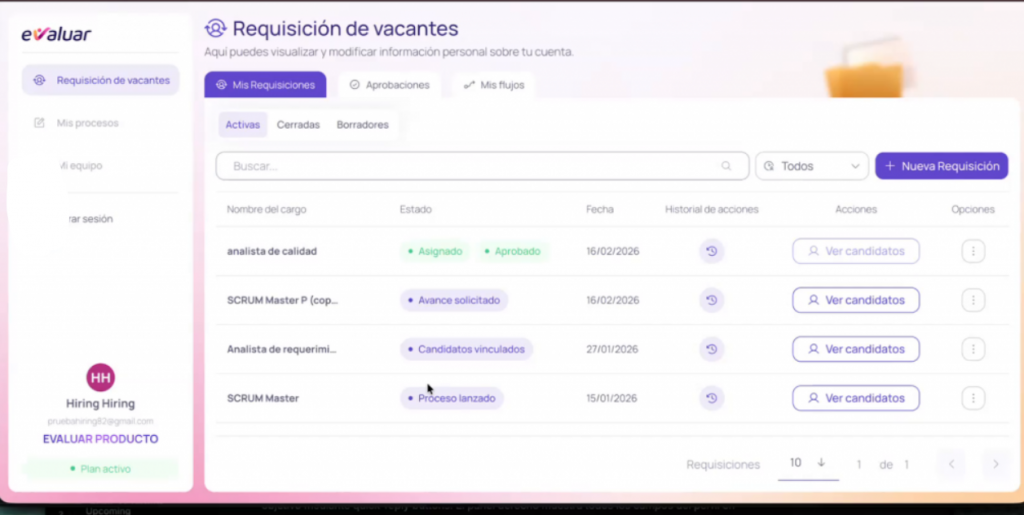
Dentro de cada estado el Hiring recibirá un correo siendo notificado en cada uno de estos cambios para contar con una trazabilidad transparente en el proceso.
9. Gestión de Candidatos y Solicitud de Avance
Dentro de la requisición, tendrás acceso a los candidatos vinculados. Si un perfil es de tu interés, puedes hacer clic en Solicitar Avance y dejar un comentario para que el reclutador proceda con la siguiente etapa.
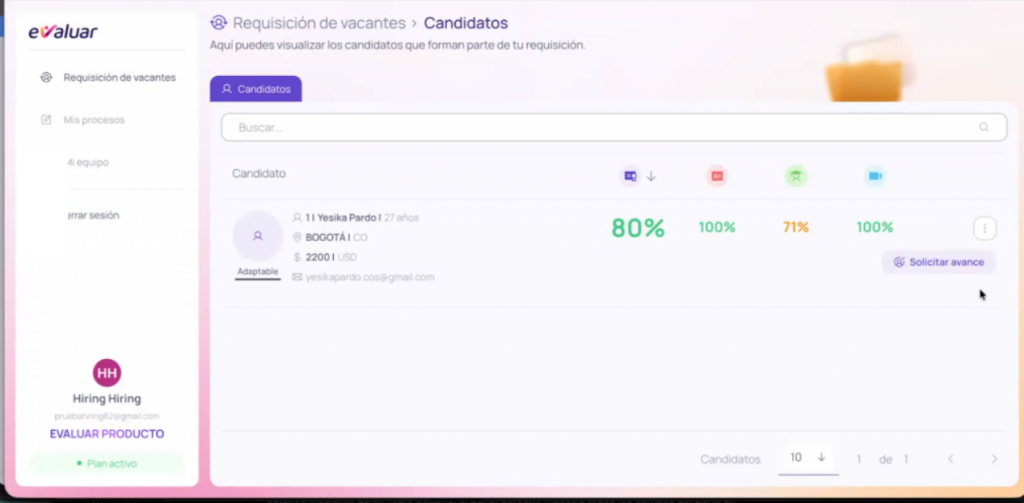
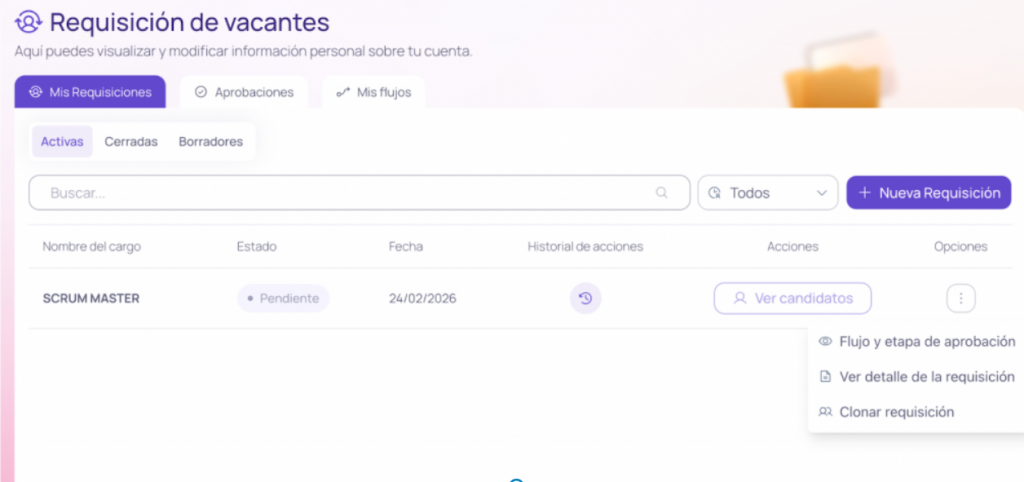
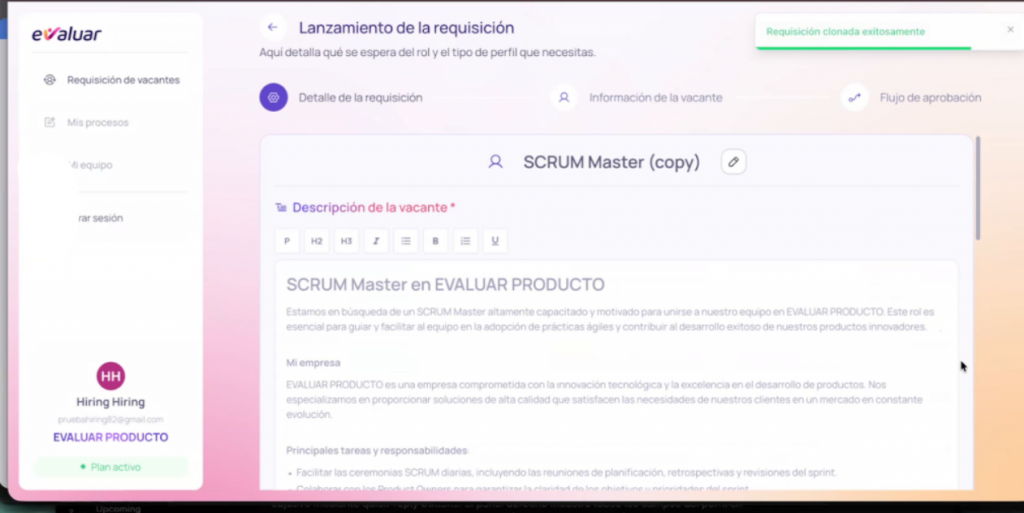
10. Clonar Requisiciones
Para cargos que se contratan frecuentemente, puede utilizar la función Clonar.
Esto traerá toda la configuración previa (descriptivo y flujo), permitiéndole lanzar una nueva vacante de manera más ágil.
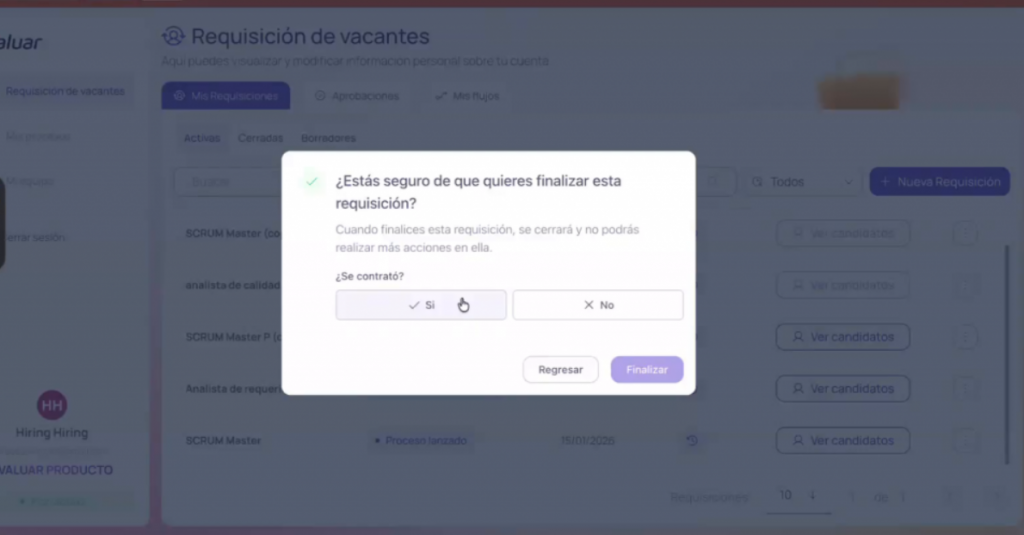
11. Finalización de Requisiciones
Cuando el proceso termina, puedes finalizar la requisición indicando si se realizó la contratación o no. Las requisiciones terminadas o rechazadas se podrán consultar en la pestaña de Cerradas