

El componente Conocimientos te permite medir el dominio técnico que tiene el candidato en los temas clave del cargo. Por ejemplo, contabilidad, Excel, normativa laboral o un lenguaje de programación. Puedes usar las pruebas que Evaluar ya tiene disponibles o crear tus propios cuestionarios.
¿Para qué te sirve?
- Medir con precisión lo técnico. Confirmas que el candidato sabe lo que dice saber en su CV.
- Evaluar a todos por igual. Todos los candidatos responden la misma prueba, con los mismos criterios.
- Filtrar a los mejores. Con el porcentaje mínimo del componente, solo avanzan quienes demuestran el nivel que necesitas.
- Usar tus propias pruebas. Si tu empresa tiene conocimientos muy específicos, puedes crear un cuestionario a tu medida.
Cómo agregar una prueba de conocimientos
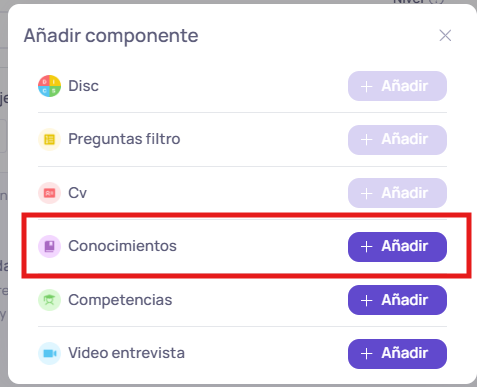
- Dentro del perfil que estás configurando, selecciona el componente Conocimientos.
- Haz clic en Añadir.
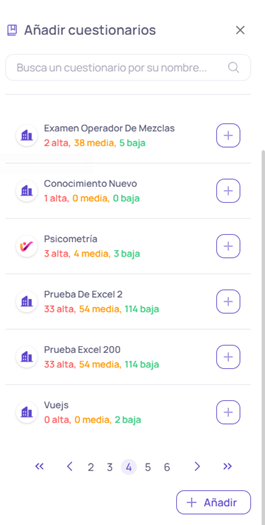
- Busca la prueba por nombre o palabra clave en el listado de Evaluar. Si no encuentras la que necesitas, crea tu propio cuestionario (te explicamos cómo más abajo).
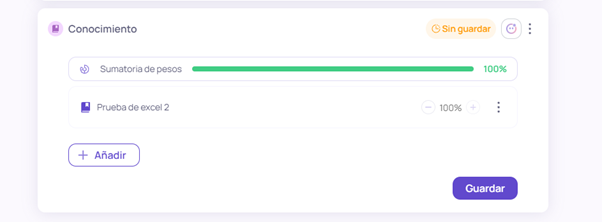
- Define el peso que tendrá la prueba dentro del perfil.
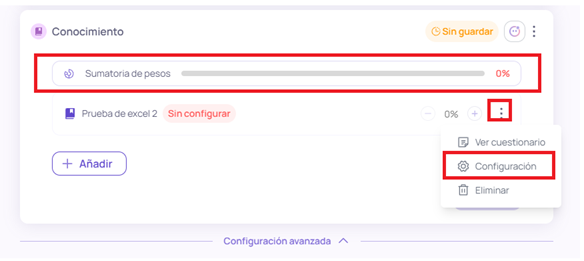
- Personaliza la prueba según el cargo (ver la siguiente sección).
- Guarda el componente.
Personaliza la prueba
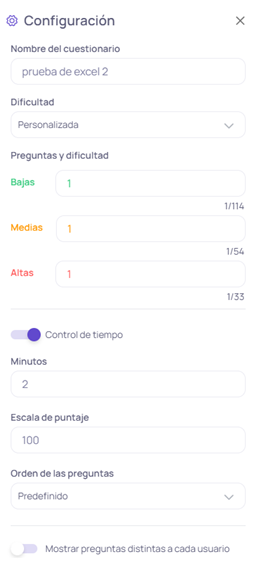
- Nombre visible: cambia el nombre que verá el candidato.
- Dificultad: elige un nivel y la plataforma define cuántas preguntas se muestran según ese nivel. Si prefieres, usa la configuración personalizada para definir tú mismo la cantidad de preguntas.
- Control de tiempo: si lo necesitas, define cuántos minutos tiene el candidato para responder.
- Escala de puntaje: define cómo se calificará la prueba.
- Orden de las preguntas: ajústalo según lo que necesites.
- Opciones adicionales:
- Mostrar preguntas diferentes a cada candidato.
- Permitir dejar preguntas sin contestar.
- Permitir retroceder para cambiar respuestas.
Instrucciones del cuestionario
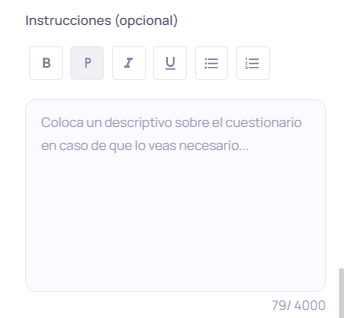
Puedes agregar instrucciones para que el candidato sepa qué esperar antes de empezar. Es un campo opcional y tiene un máximo de 4.000 caracteres por cuestionario.
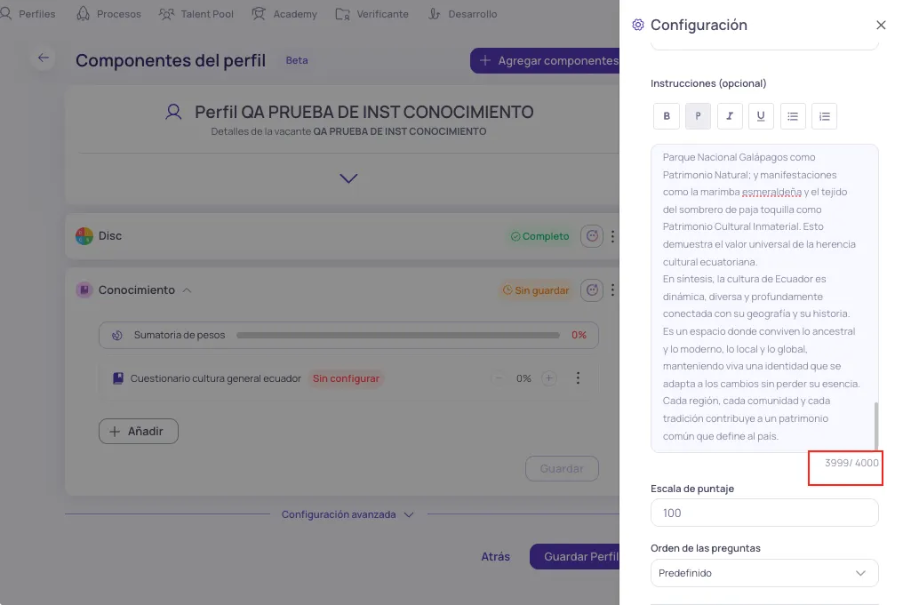
Las instrucciones se guardan solo en ese perfil. Si usas la misma prueba en otro perfil, tendrás que agregarlas de nuevo.
Capturas aleatorias
Puedes activar la toma de capturas aleatorias mientras el candidato responde. Así verificas que es la misma persona quien responde y que la prueba se realiza de forma honesta.
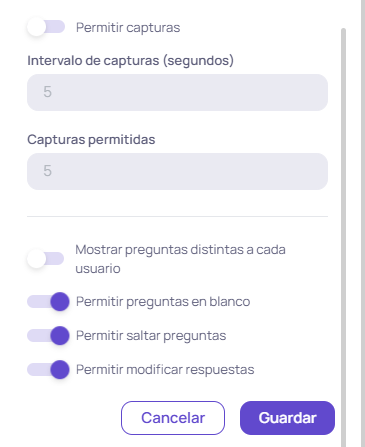
Para que funcione, debes activar el botón en el perfil y también configurar esta opción al lanzar el proceso. Si solo la activas en el perfil, no se aplicará. Más información en Toma de imágenes durante tests de conocimientos y competencias.
Crea tu propio cuestionario
Si ninguna prueba del listado se ajusta a lo que necesitas, crea la tuya:
- En el componente Conocimientos, haz clic en Añadir y elige crear una evaluación nueva.
- Escribe un nombre y una breve descripción.
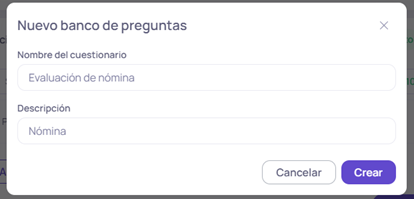
- Agrega las preguntas de una de estas dos formas:
Carga masiva (ideal si tienes muchas preguntas)
- Descarga el archivo con el formato.
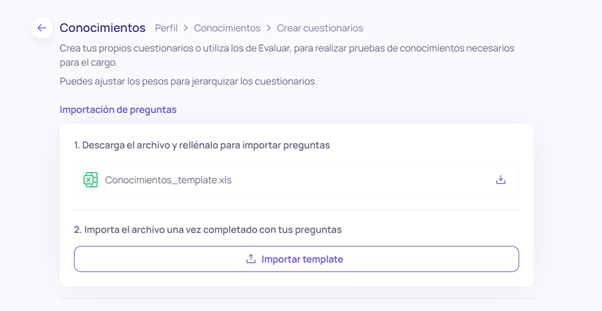
- En la hoja Preguntas, escribe cada pregunta.
- En la hoja Respuestas, escribe las respuestas. Cada respuesta debe llevar el código de su pregunta y un valor numérico que indique si es correcta (por ejemplo, 1 = correcta y 0 = incorrecta)
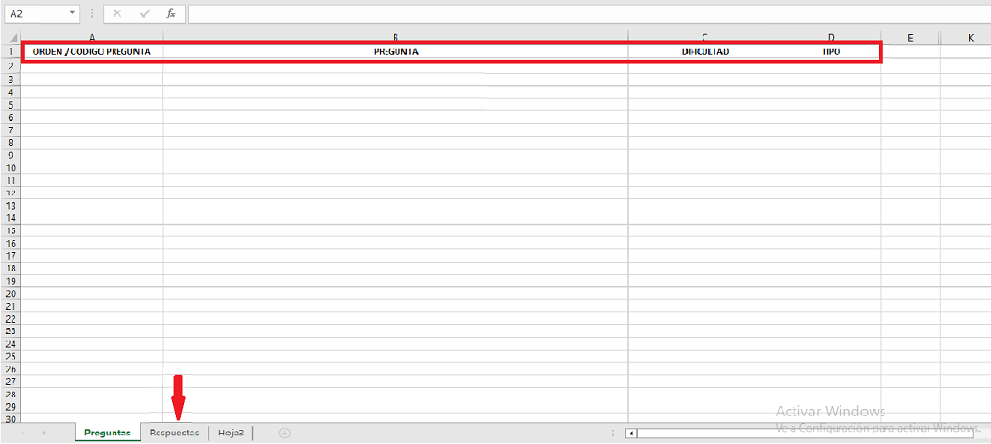
- Sube el archivo completo.
Carga manual
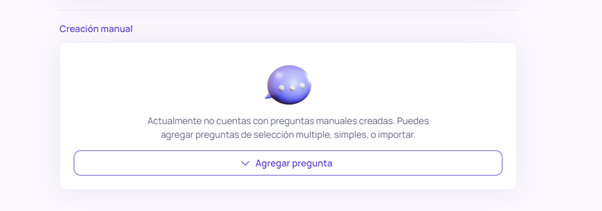
- Agrega cada pregunta y elige su tipo: opción simple (una sola respuesta correcta) u opción múltiple (varias respuestas correctas).
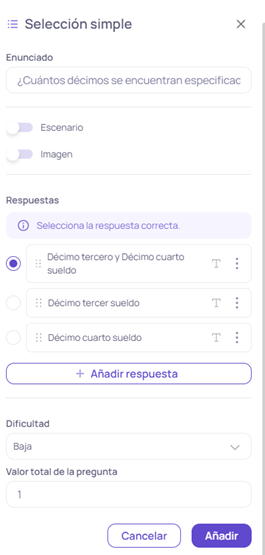
- Escribe las respuestas y marca las correctas.
- Repite con todas las preguntas que necesites.
- Regresa a la configuración del componente, agrega el cuestionario que acabas de crear, revisa la información
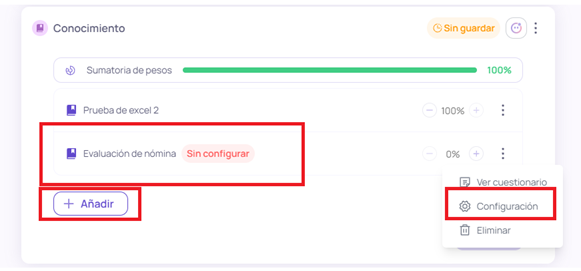
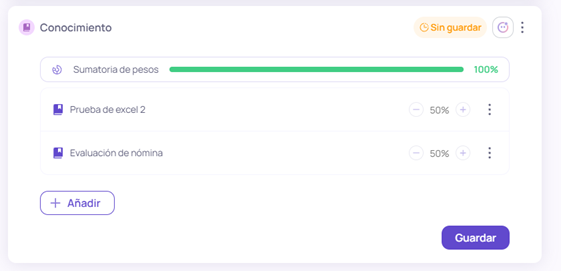
- Guarda el componente y finaliza esta sección.
Importante
- Los cuestionarios propios admiten preguntas de opción simple y de opción múltiple.
- Las instrucciones y la personalización de la prueba se guardan en cada perfil, así que no afectan a otros perfiles que usen la misma prueba.
- Si editas el perfil, los cambios solo se aplican a los procesos que lances después.