

El 9-BOX te permite cruzar dos variables de evaluación de tus colaboradores o candidatos, como desempeño, potencial, cultura o liderazgo, y verlos en una matriz de nueve cuadrantes.
Identifica talento clave, calibra resultados con tus líderes y comparte informes generados con IA, para tomar decisiones de desarrollo y gestión de equipos con datos claros.
Va dirigido a Equipos de Recursos Humanos y Desarrollo Organizacional, que configuran, calibran y analizan las matrices, Hiring Managers y líderes de área, que reciben la matriz y los informes de su equipo, filtrados según su alcance.
Para configurar un 9-BOX necesitas el rol Recursos Humanos.
Paso 1. Ingresa al módulo 9-BOX
Ingresa al módulo 9-Box. Verás tus 9-BOX organizados en pestañas según su estado:
- Lanzado: el 9-BOX ya tiene nombre y objetivo, pero aún no se han confirmado sus datos.
- Borrador: la configuración está guardada, pero todavía no se ha ejecutado.
- Confirmados: los datos ya fueron confirmados y los informes están disponibles.
Para empezar uno nuevo, selecciona Generar 9-Box.
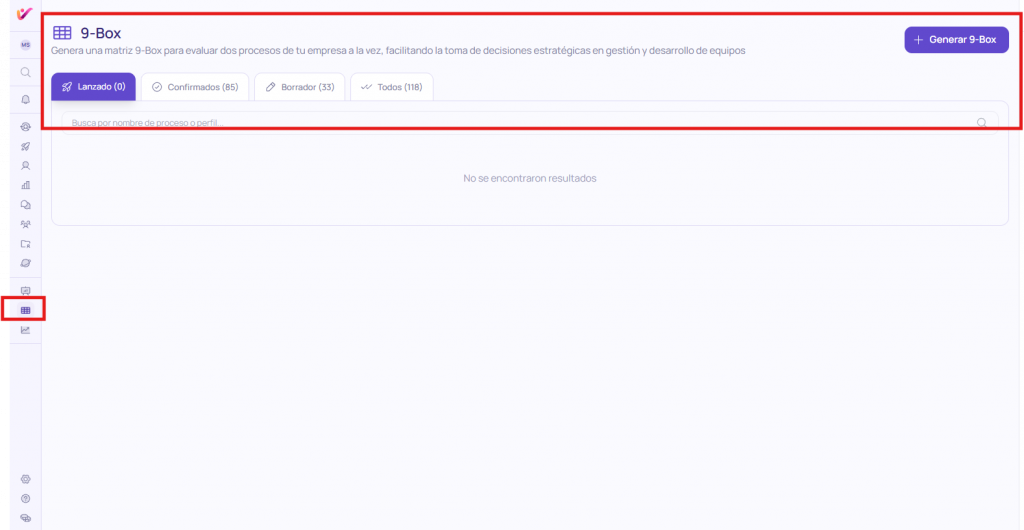
Vista general del módulo 9-BOX con las pestañas de estado y el botón Generar 9-Box.
Paso 2. Completa la configuración general
En la sección Configuración del 9-Box completa:
- Nombre del 9-Box.
- Objetivo: describe para qué haces este análisis (máximo 300 caracteres).
Tip: escribe un objetivo claro. Copilot AI lo usa como guía para generar las conclusiones del informe general.
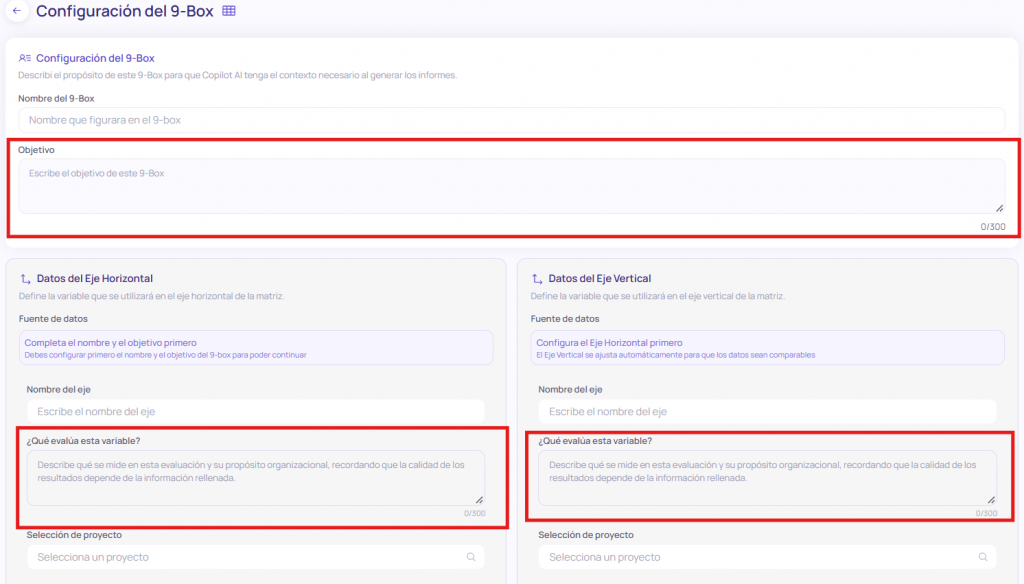
Campos que alimentan el análisis de IA: (1) el objetivo del 9-BOX y (2) qué evalúa cada eje.
Paso 3. Configura el eje horizontal
En Datos del Eje Horizontal completa:
- Fuente de datos: elige Proyecto, Proceso o Archivo Excel.
- Nombre del eje: es el nombre que verás en la matriz, en los informes y en el listado de evaluados.
- ¿Qué evalúa esta variable?: describe el propósito de la variable (máximo 300 caracteres). La IA lo usa para analizar los resultados.
- Si elegiste Proyecto o Proceso, selecciónalo en el buscador.
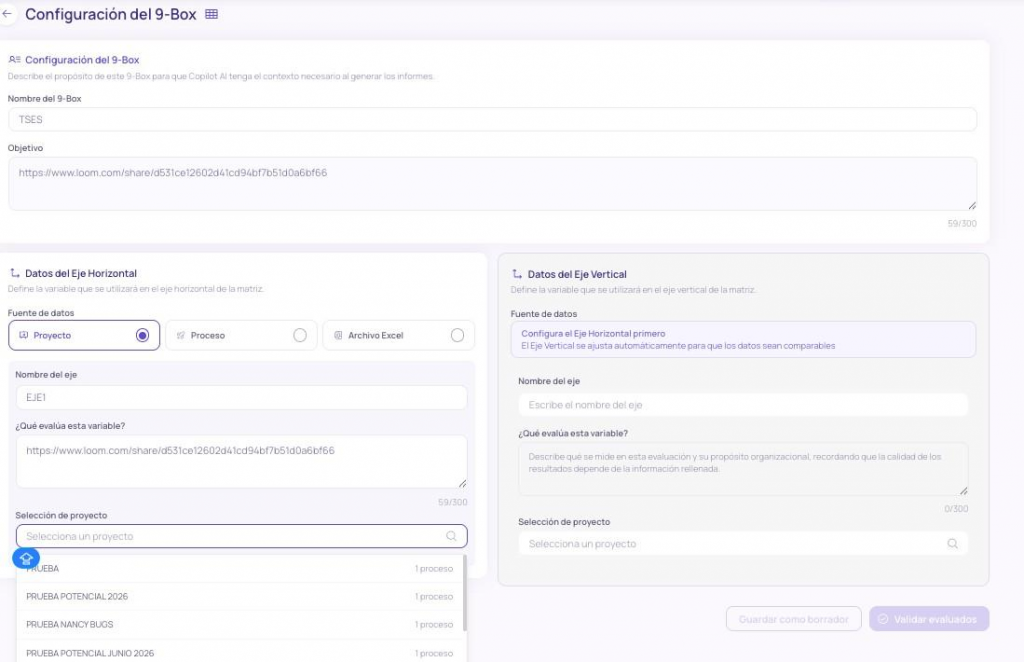
Configuración del eje horizontal con la fuente de datos y la selección de proyecto.
Paso 4. Configura el eje vertical
Completa Datos del Eje Vertical con los mismos campos. Este eje se habilita después de configurar el horizontal y se ajusta para que los datos de ambos ejes sean comparables.
Importante: ten en cuenta estas reglas al combinar fuentes:
- Proyecto o Proceso con Proyecto o Proceso: ambos ejes deben ser del mismo tipo de proceso (estándar con estándar, o controlado básico con controlado básico).
- Proyecto o Proceso con Excel: el Excel debe usar la llave del tipo de proceso: ID para controlado básico y correo electrónico para estándar.
- Excel con Excel: ambos archivos deben usar la misma llave (los dos correo o los dos ID).
Paso 5. Si usas Excel, carga tu archivo
Si elegiste Archivo Excel como fuente de un eje:
- Descarga la plantilla desde el enlace aquí, en la configuración del eje.
- Complétala con las columnas Nombres, Apellidos, ID, Email y Puntuación.
- Selecciona Importar archivo para cargarla.
Tip: la puntuación no tiene un rango fijo; puede ir de 0 a 100 o superar 100.
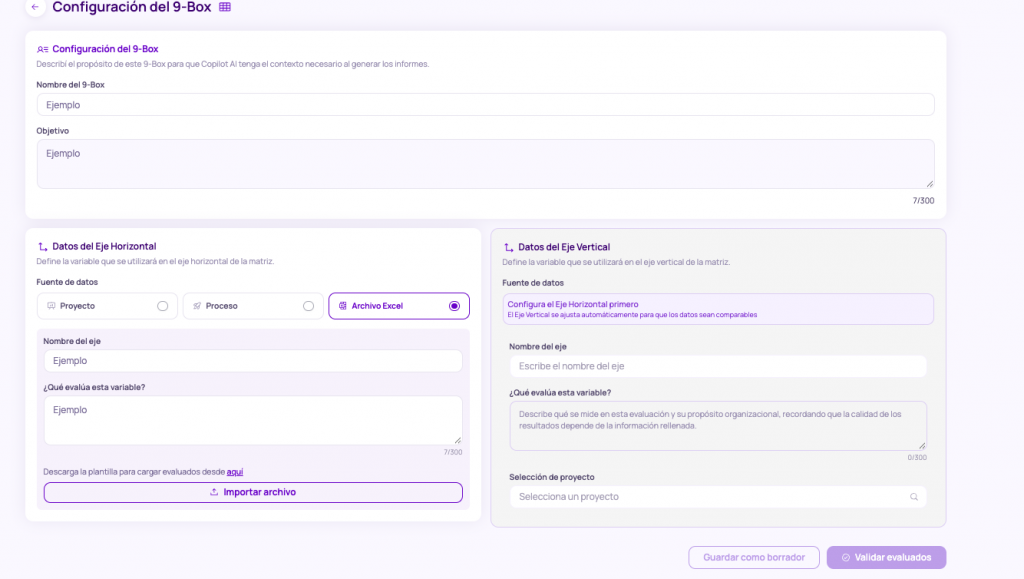
Eje con fuente Archivo Excel, con el enlace para descargar la plantilla y el botón Importar archivo.
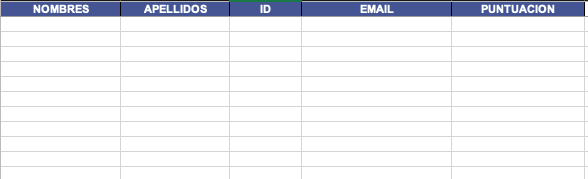
Plantilla oficial de carga de evaluados.
Paso 6. Guarda o valida tus evaluados
Al final de la configuración tienes dos opciones:
- Guardar como borrador: guarda la configuración sin ejecutarla. El 9-BOX queda en estado Borrador para que lo retomes después.
- Validar evaluados: el sistema cruza automáticamente a los candidatos de los dos ejes y revisa que no haya errores.
Paso 7. Corrige los errores de validación
Si el sistema encuentra inconsistencias, te mostrará la pantalla Validación de evaluados. Los errores pueden ser:
- Candidatos que aparecen en un eje pero no en el otro.
- Datos requeridos incompletos o vacíos.
- Registros duplicados de un mismo candidato en una misma carga.
Para resolverlos puedes:
- Solucionar errores: corrige la información desde la tabla de validación.
- Modificar fuentes de datos: vuelve a cambiar la configuración de los ejes.
- Descartar los duplicados directamente desde esta pantalla.
Cuando todo esté correcto, selecciona Generar 9-Box.
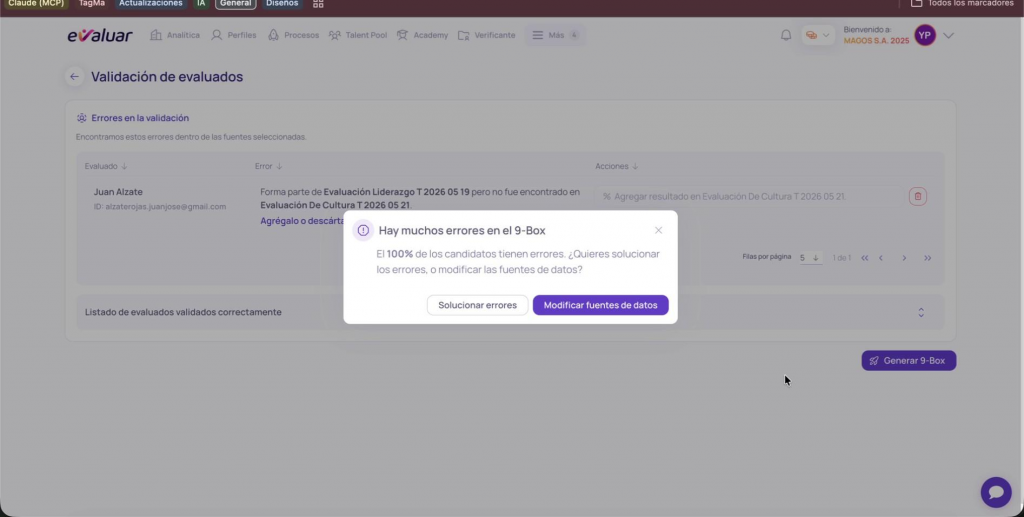
Validación de evaluados: errores por candidato y opciones Solucionar errores y Modificar fuentes de datos.
Importante: se descuenta un crédito por cada candidato al confirmar los candidatos y los datos del 9-BOX. Los candidatos que descartes antes de confirmar no consumen crédito.
Importante: una vez generada la matriz no podrás agregar ni quitar candidatos. Si debes quitar a alguien, hazlo antes de generarla.
Paso 8. Revisa la matriz y ajusta los cortes
Verás la matriz de 3×3 con el número de evaluados en cada cuadrante. Recuerda que es una previsualización: revísala bien antes de confirmar.
Los cortes (porcentajes que dividen cada eje) son configurables. Para cambiarlos, selecciona Distribución, junto a cada eje. El cuadrante de cada persona depende de estos cortes.
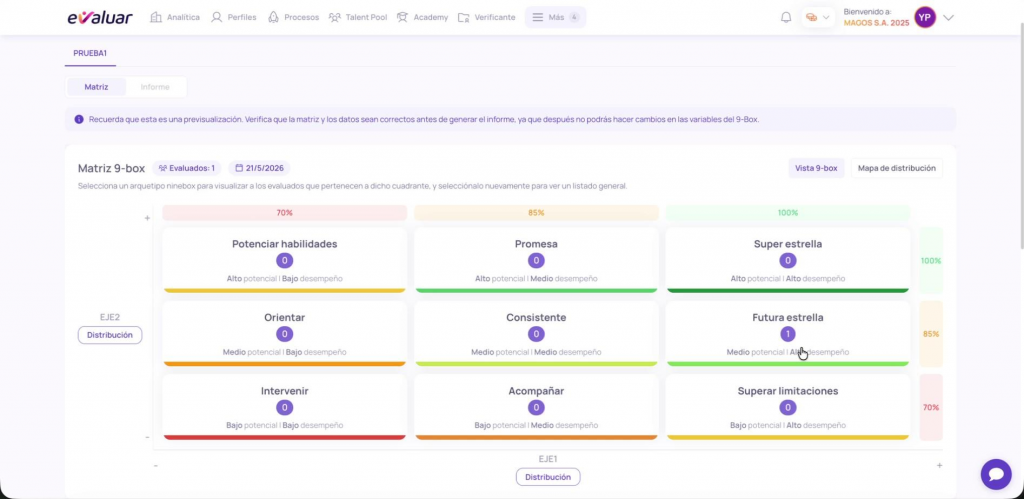
Matriz 9-BOX con los cuadrantes, el número de evaluados y el botón Distribución en cada eje.
Paso 9. Personaliza los cuadrantes
Selecciona el ícono de lápiz junto al nombre de un cuadrante. Se abrirá Editar cuadrante, donde puedes cambiar:
- Nombre del cuadrante.
- Color del cuadrante: con Elegir color o escribiendo el código hexadecimal.
Selecciona Guardar para aplicar los cambios o Cancelar para descartarlos.
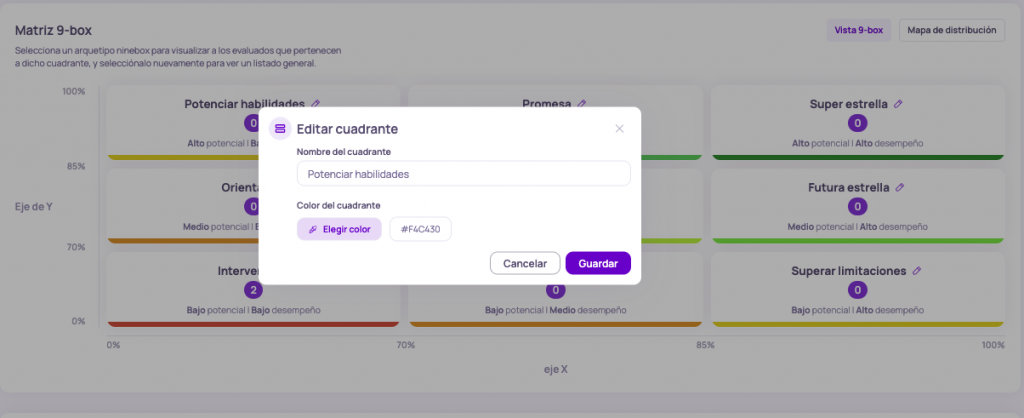
Ventana Editar cuadrante: nombre y color.
Paso 10. Explora las vistas y el listado de evaluados
- Vista 9-box: selecciona un cuadrante para ver abajo a sus evaluados. Vuelve a seleccionarlo para ver el listado general.
- Mapa de distribución: muestra a los candidatos como puntos. Usa el zoom para identificar nombres en cuadrantes con muchas personas.
El Listado de evaluados muestra nombre, identificación, cuadrante y el porcentaje en cada eje.
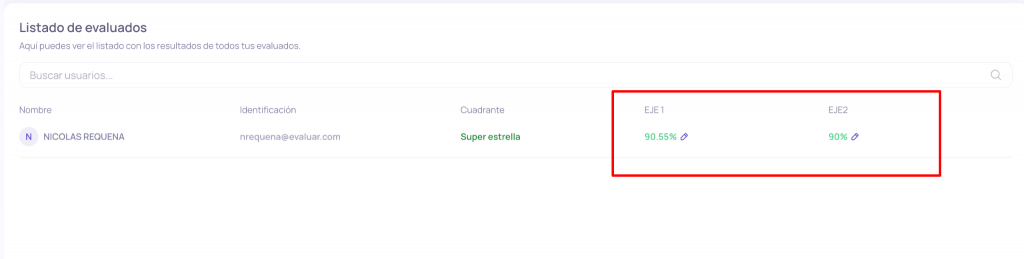
Listado de evaluados con el cuadrante y los porcentajes de cada eje.
Tip: con Descargar candidatos obtienes un Excel con todos los candidatos, sus puntuaciones por eje y los datos de cada variable. Solo el rol Recursos Humanos puede descargarlo.
Paso 11. Usa filtros personalizados (opcional)
Los filtros te permiten segmentar los resultados según la estructura de tu empresa, por ejemplo Departamento o Área.
- Crea tus filtros en Analítica > Filtros personalizados (hasta 30 en la empresa).
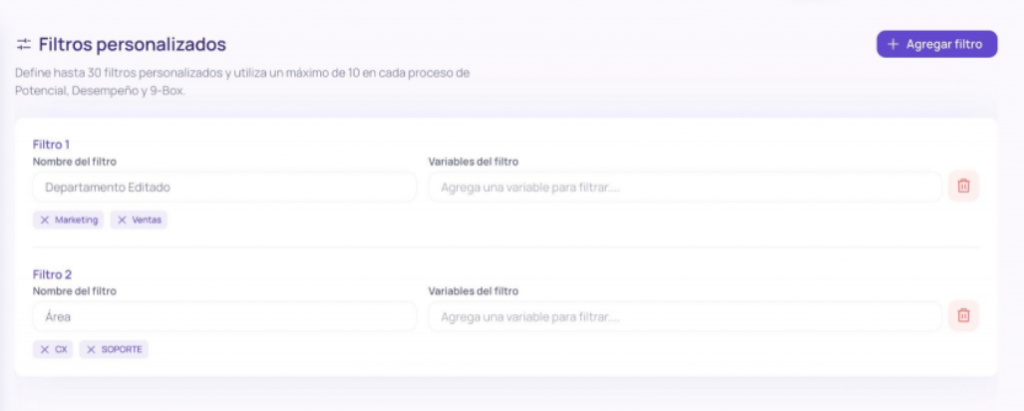
- En el 9-BOX, en Selección de filtros, activa los que quieres usar (hasta 10) y selecciona Continuar.
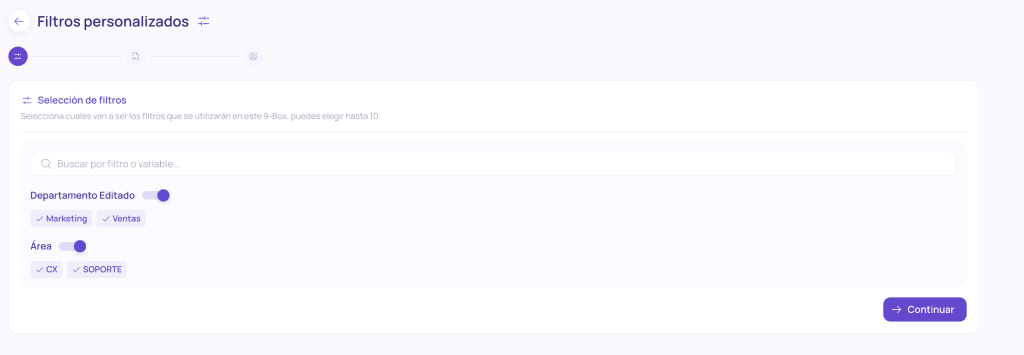
Selección de filtros del 9-BOX.
- Selecciona Descargar plantilla, complétala y vuelve a cargarla. Los filtros actualizados quedarán disponibles.
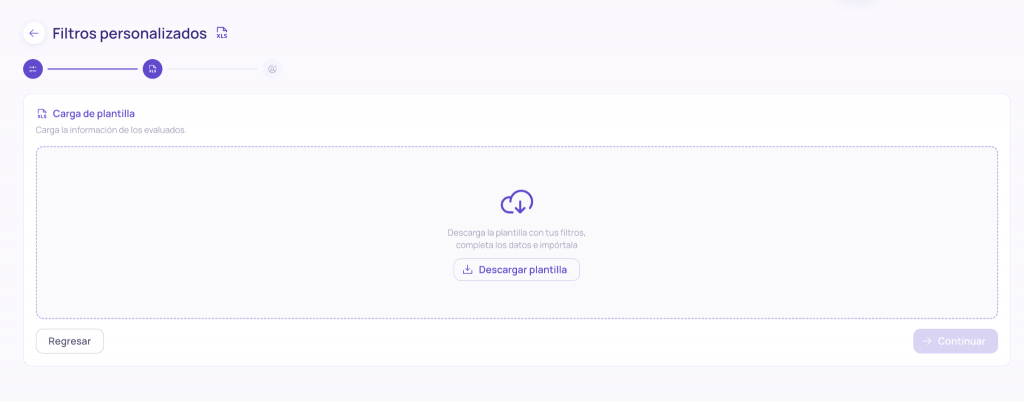
Carga de la plantilla con los filtros del 9-BOX.
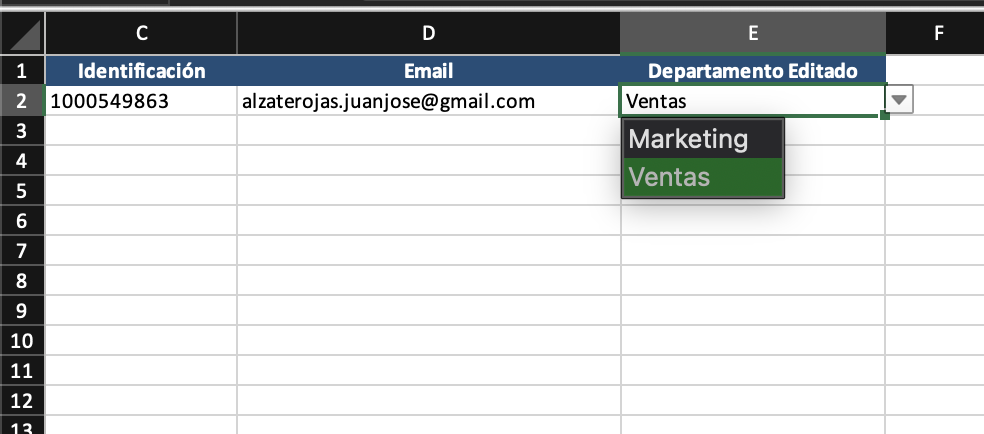
Columna de filtro en la plantilla, con los valores permitidos en lista desplegable.
Importante: en la plantilla solo puedes modificar las columnas de filtros. No puedes editar datos personales ni eliminar registros.
Importante: si usas un proyecto tipo potencial que no tiene filtros al momento de seleccionarlo, el 9-BOX quedará sin filtros y no podrás configurarlos después. Si el proyecto sí tiene filtros, puedes elegir cuáles mostrar (hasta 10).
Paso 12. Confirma los datos
Cuando la matriz esté lista, selecciona Confirmar datos. Al hacerlo:
- El 9-BOX pasa a estado Confirmado.
- Se habilitan el informe general y el informe individual.
- El informe queda disponible en Informes > 9-BOX > Informe general.
Importante: después de confirmar ya no podrás modificar datos, configuración, cortes, distribución, ni nombres o colores de los cuadrantes.
Paso 13. Calibra los resultados (opcional)
La calibración te permite ajustar la posición de personas después de una sesión de discusión con líderes y reclutadores, sin alterar el 9-BOX original.
- Desde tu 9-BOX, selecciona + NUEVO 9-BOX y asígnale un nombre. Se crea una copia (9-BOX hijo) que aparece como una nueva pestaña.
- Ajusta posiciones con el ícono de lápiz, arrastrando el punto del candidato a otro cuadrante en el mapa, o haciendo clic en el punto para modificar sus porcentajes del eje X y del eje Y.
- Selecciona Confirmar datos en el 9-BOX hijo para habilitar sus informes.
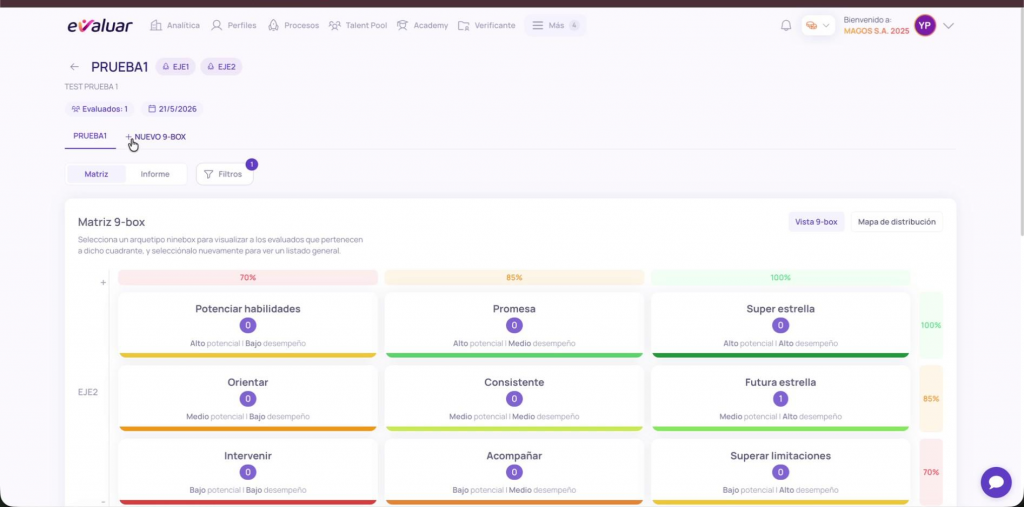
El 9-BOX padre y los 9-BOX de calibración aparecen como pestañas.

Card de un candidato en el mapa de distribución, con sus porcentajes editables.
Importante: puedes crear hasta 3 calibraciones por 9-BOX. El 9-BOX original nunca cambia. Cada calibración tiene su propio informe individual; el informe general se genera solo desde el 9-BOX original.
Paso 14. Consulta los informes
Selecciona la pestaña Informe.
Informe general: incluye gráficos de resultados por eje, la clasificación en Alto (80%-100%), Medio (60%-79%) y Bajo (0%-59%), un análisis del equipo generado con IA, un plan de acción recomendado y un campo de Notas para tus observaciones.
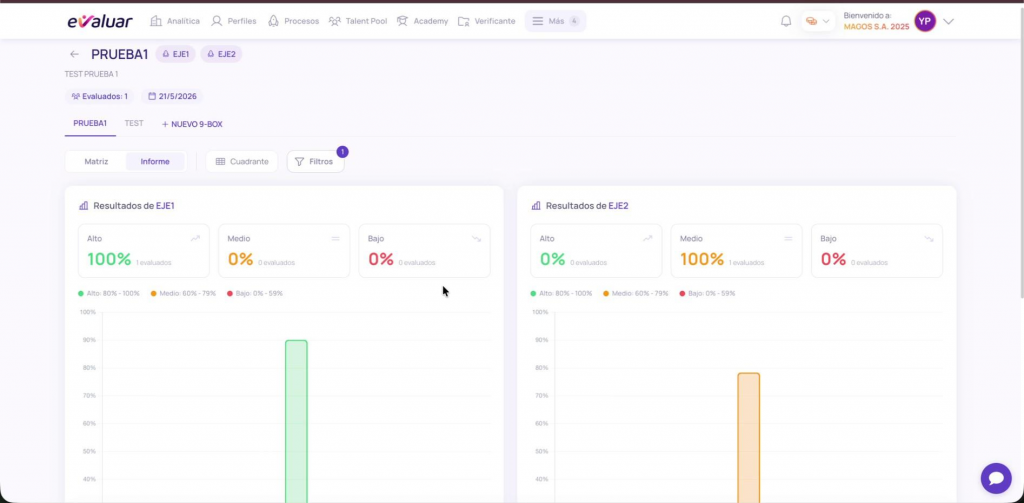
Informe general: resultados por eje con niveles Alto, Medio y Bajo.
Informe individual: ábrelo desde el listado de evaluados. Muestra los datos de la persona, su cuadrante, resultados por eje, fortalezas y áreas de mejora, plan de acción y un espacio de notas (hasta 1200 caracteres; selecciona Guardar). Para obtener una copia, selecciona Descargar informe.
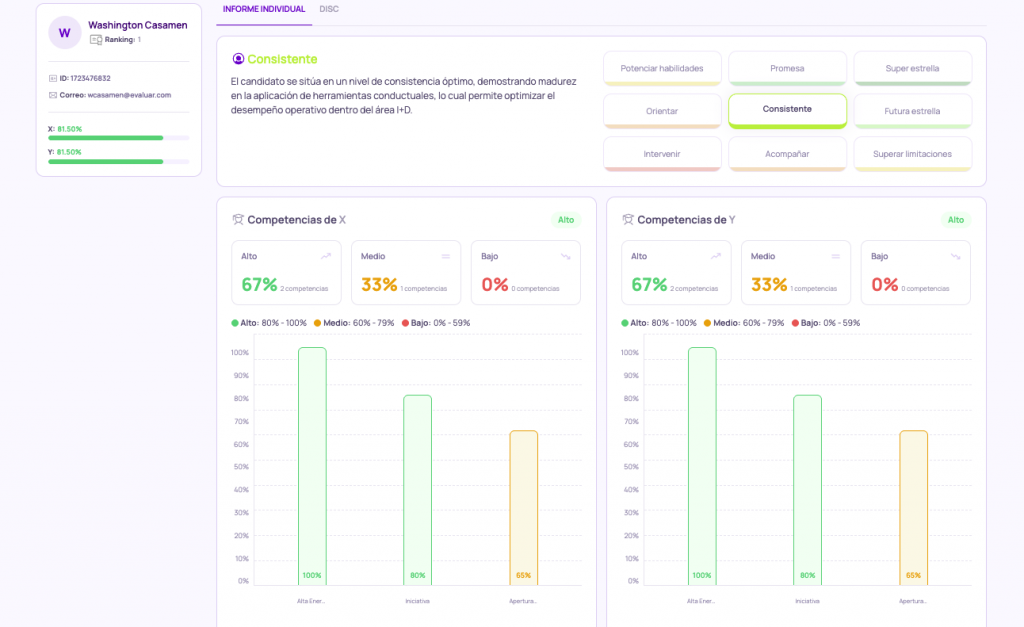
Informe individual: cuadrante, resultados por eje y plan de acción.
Si el proceso incluye el componente DISC, verás también la pestaña DISC con el arquetipo, los gráficos y las cualidades del perfil.
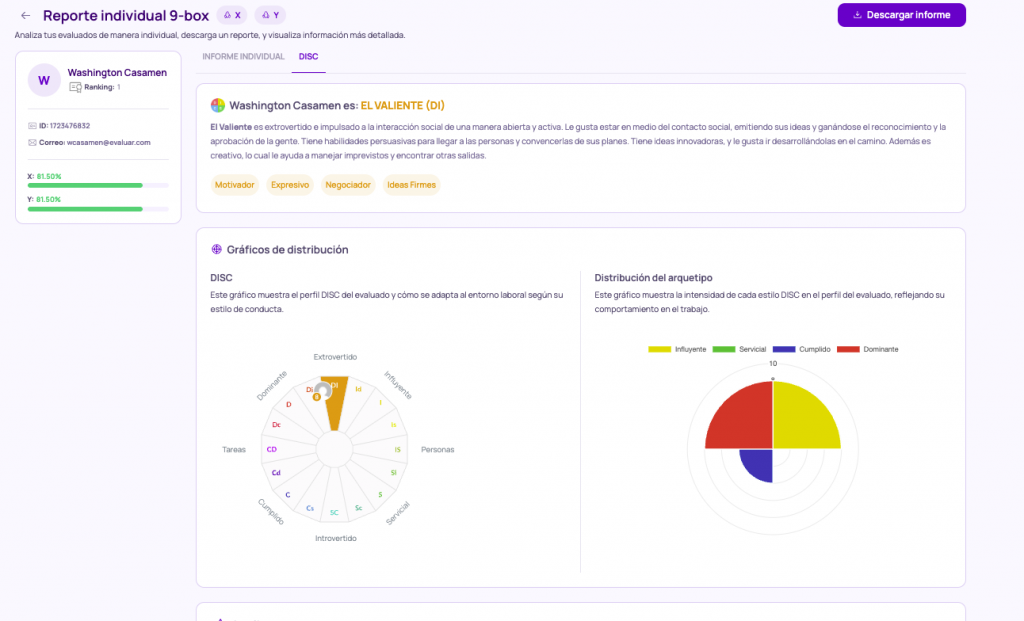
Pestaña DISC del informe individual.
Tip: si un eje se cargó por Excel o se modificó manualmente, verás el mensaje «Variable sin competencias». Es normal: el análisis del cuadrante se mantiene.
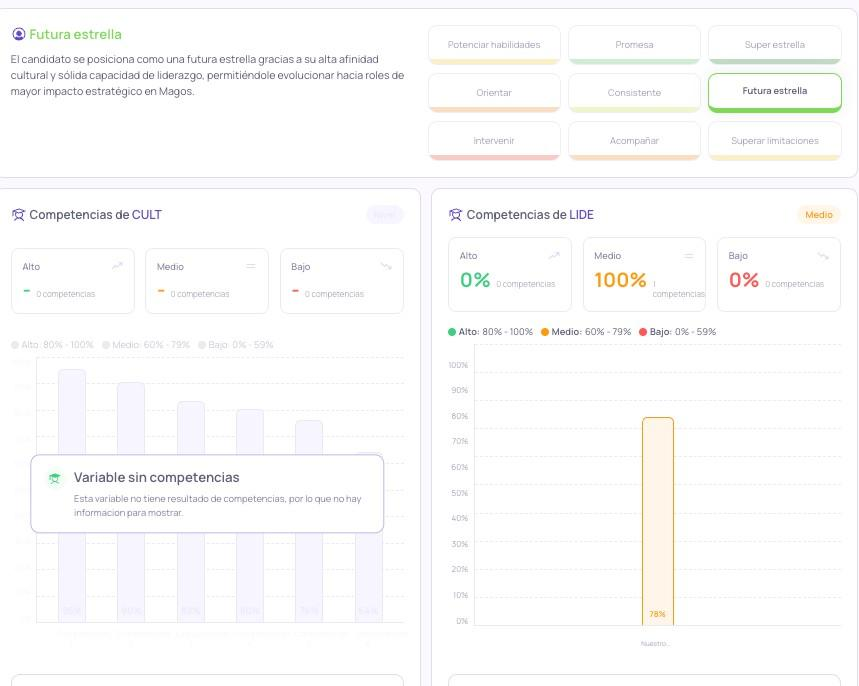
Informe individual con un eje sin competencias vinculadas.
Tip: la IA usa el objetivo del 9-BOX, qué evalúa cada eje, los porcentajes y el cuadrante. No recibe nombre, identificación ni datos psicométricos.
Paso 15. Comparte el 9-BOX con un Hiring Manager
- Abre la matriz que quieres compartir.
- Si quieres limitar lo que verá, selecciona Configurar filtros, elige los criterios y verifica que la matriz muestre solo ese segmento.
- Selecciona Gestionar visualización y luego Compartir 9-box.
- En Nombre del 9-box, escribe un nombre descriptivo. Es el que verá el Hiring Manager.
- Selecciona el o los Hiring Managers y confirma el envío.
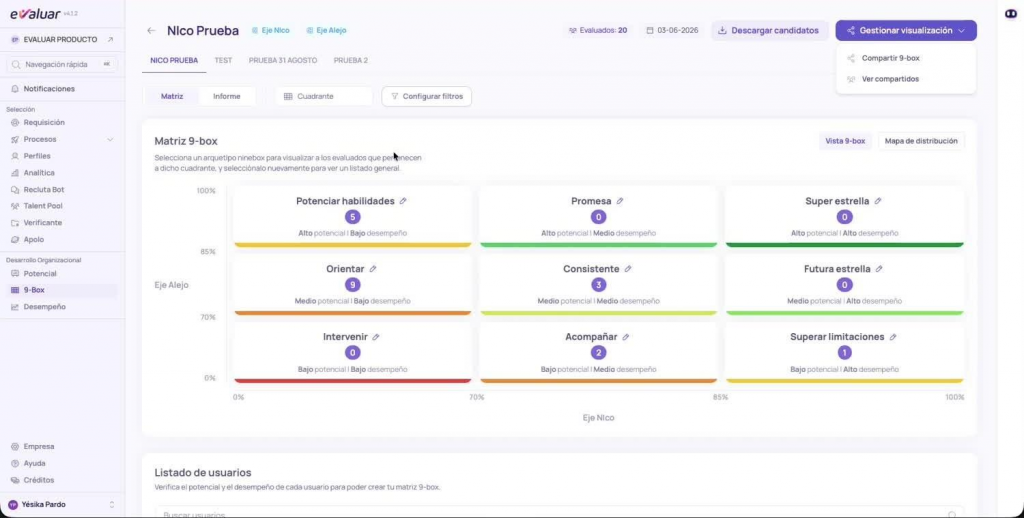
Menú Gestionar visualización con la opción Compartir 9-box.
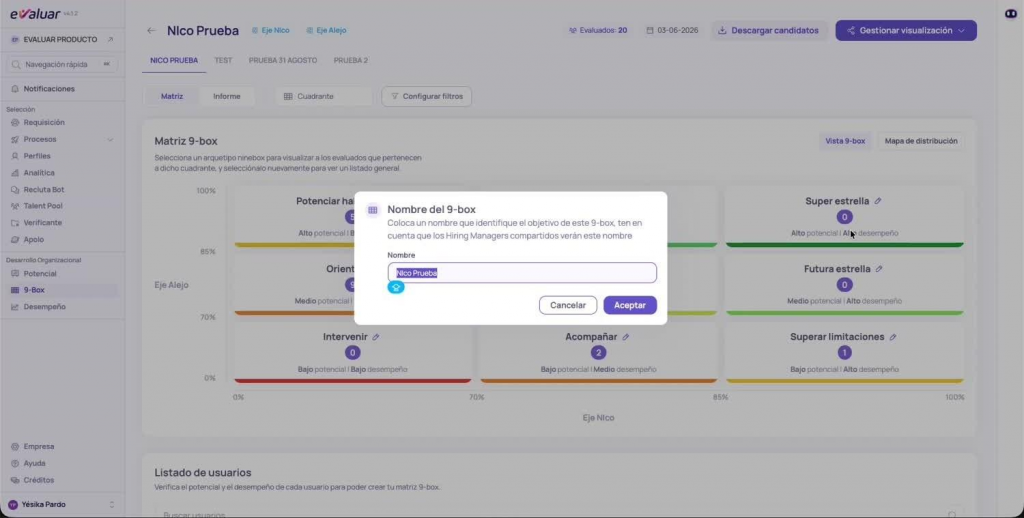
Asignación del nombre de la vista compartida.
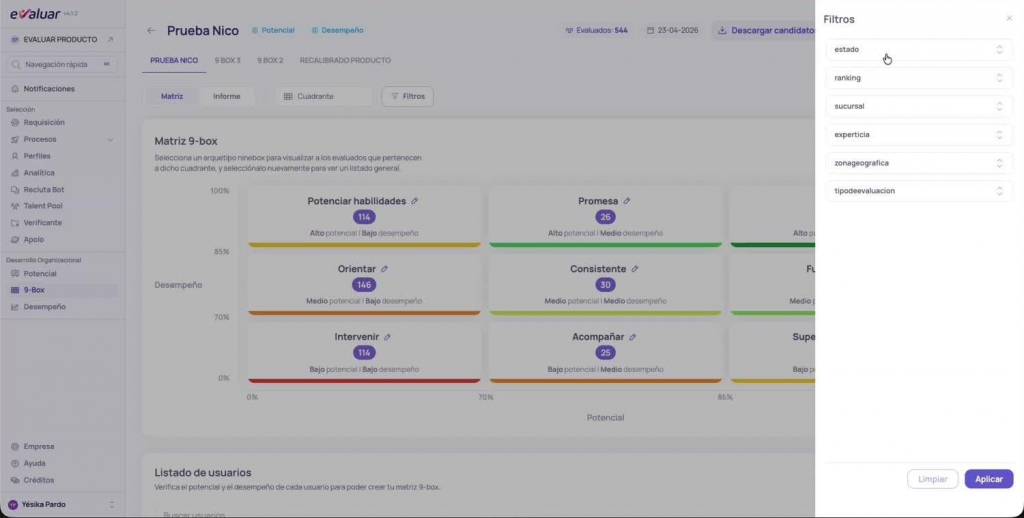
Panel de filtros antes de compartir.
Importante: el Hiring Manager verá la matriz, el mapa, el informe general y los informes individuales, sin anonimización. Los filtros son el único control sobre lo que recibe y se guardan tal como estaban al momento del envío.
Tip: todos los destinatarios de un mismo compartido ven lo mismo. Si cada líder debe ver su propia área, comparte una vez por persona, cada una con su filtro.
Paso 16. Revisa o revoca lo compartido
Desde el panel 9-box compartidos puedes:
- Revocar acceso a todos: retira el acceso a todos los Hiring Managers.
- Usar el menú ⋮ de cada Hiring Manager para retirar el acceso a una persona específica.
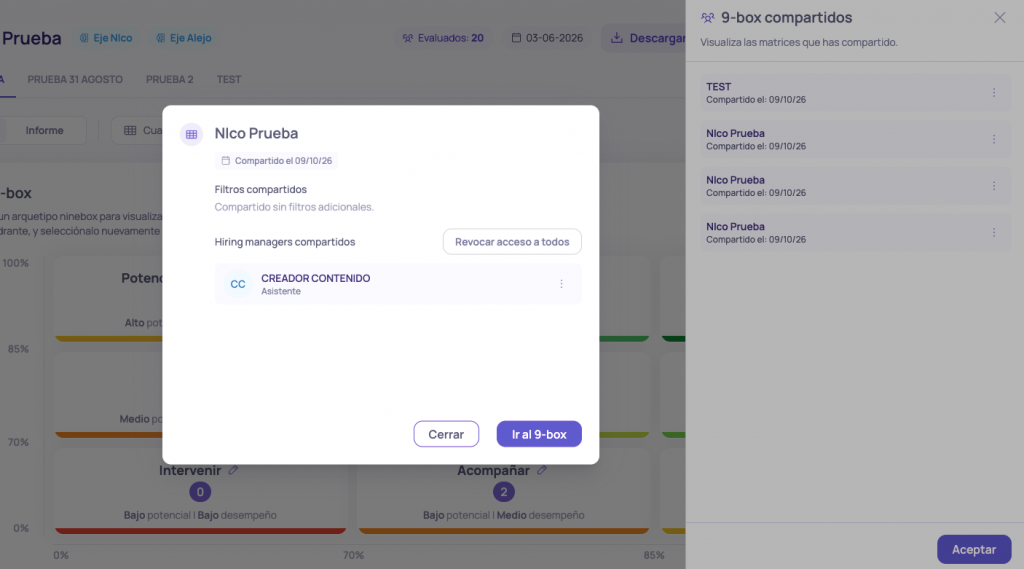
Diálogo del 9-BOX compartido con Revocar acceso a todos y el menú de cada Hiring Manager.
El Hiring Manager encontrará sus matrices al iniciar sesión, en el menú lateral 9-Box.
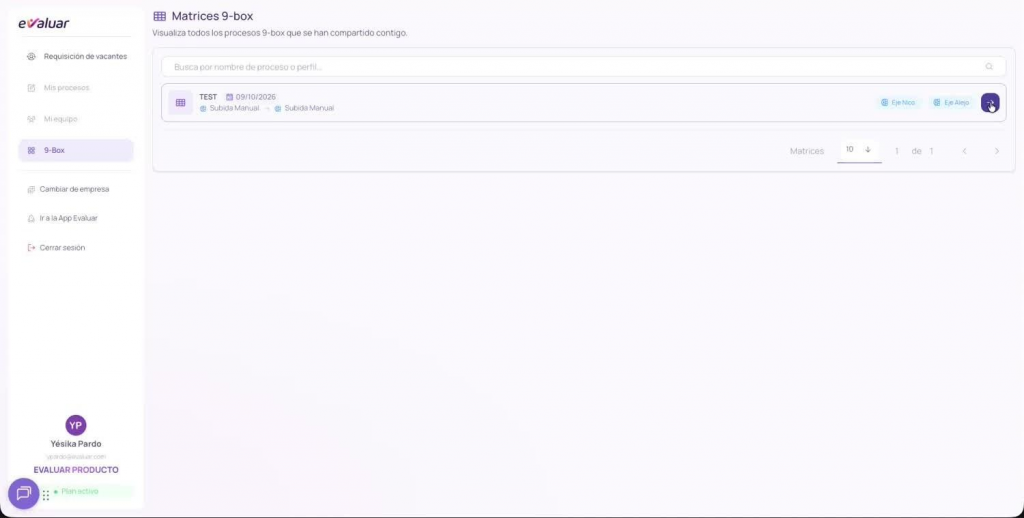
Listado de matrices compartidas con el Hiring Manager.
Tips importantes
- Usa Guardar como borrador si aún no tienes todos los datos.
- Escribe con cuidado el objetivo y qué evalúa cada eje: mejoran las conclusiones de la IA.
- Descarta duplicados antes de confirmar para no consumir créditos de más.
Consideraciones antes de finalizar
- Revisa la lista de candidatos antes de generar la matriz: después no podrás agregar ni quitar personas.
- Ajusta cortes, nombres y colores antes de Confirmar datos: después no podrás cambiarlos.
- Si necesitas ajustar posiciones tras confirmar, usa la calibración (hasta 3).