

En este paso defines cómo funcionará tu proceso: su nombre, sus fechas, cómo llegarán los candidatos, qué evaluaciones adicionales se activan y quién recibirá notificaciones. Las opciones que ves dependen del producto que elegiste y del perfil que seleccionaste.
Los componentes que se evalúan (CV, conocimientos, competencias, preguntas en video, etc.) se definen en el perfil, no aquí. Si necesitas cambiar alguno, edita el perfil antes de lanzar el proceso.
1. Aviso con viralización y filtrado (e-Talent)
Este proceso publica una vacante en los portales de empleo. Los candidatos llegan postulando desde esos portales, así que no tienes que invitarlos ni configurar un tipo de ambiente.
Datos del anuncio
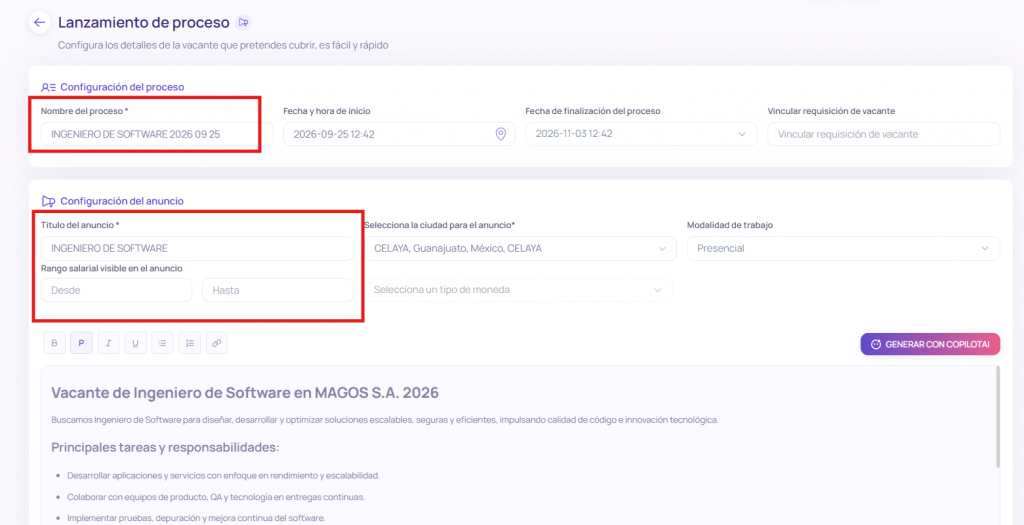
- Nombre del proceso: nombre interno para identificarlo en tu listado de procesos. Los candidatos no lo ven.
- Título del anuncio: el nombre del cargo que verán los candidatos al postular.
- Ciudad del anuncio: la ubicación principal de la vacante.
- Fecha y hora de inicio: puedes programar el proceso para que se publique más adelante.
- Duración: elige cuántos días estará publicada la vacante (20, 40 o 60). Si necesitas más tiempo, hasta 365 días, consulta con tu asesor de cuenta.
Datos opcionales
- Rango salarial y moneda.
- Modalidad de trabajo: presencial, remota o híbrida.
Lanzamiento de trust
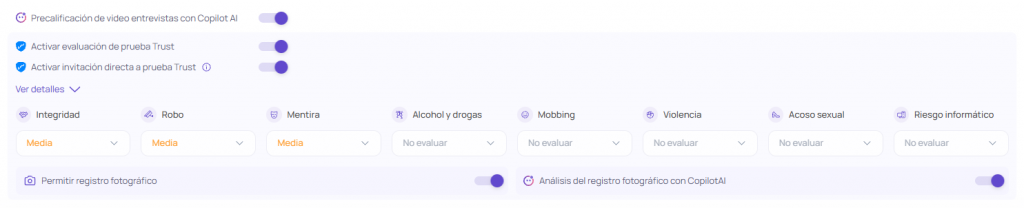
También podemos configurar el lanzamiento de TRUST dentro del proceso
Descripción de la vacante
Escribe un anuncio atractivo que invite a postular. También puedes hacer clic en Generar anuncio con CopilotAI para que la inteligencia artificial lo redacte por ti. Esta acción consume 1 crédito de tu plan de CopilotAI.
Opciones del anuncio (en configuración avanzada)
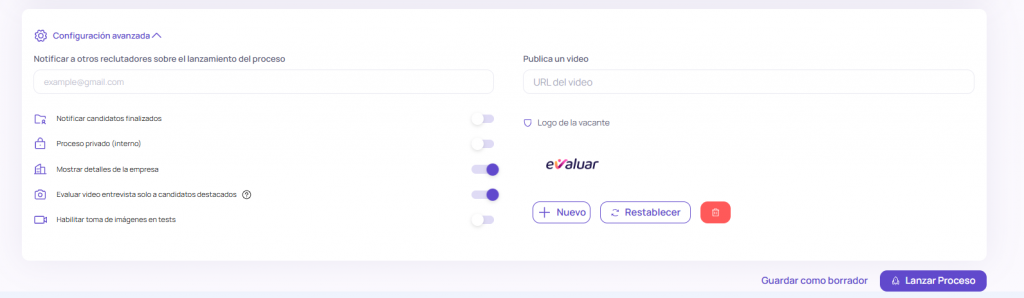
- Mostrar detalles de la empresa: si lo desactivas, se ocultan el nombre y el logo de tu empresa, y puedes usar un nombre personalizado. Es útil para procesos confidenciales.
- Logo de la vacante: agrega, cambia o elimina el logo del anuncio.
- Publicar un video: agrega el enlace de un video de YouTube sobre la vacante o tu empresa.
- Mostrar feedback a candidatos: los candidatos reciben una devolución basada en su perfil DISC y en las competencias evaluadas. Consulta con tu asesor de cuenta para activarla.
2. Módulo de evaluación (CAP)
Este proceso sirve para evaluar a candidatos que ya tienes.
- Nombre del proceso: los candidatos lo verán en la invitación.
- Fecha de inicio y fin: la duración máxima es de 365 días.
- Tipo de ambiente: define cómo ingresarán los candidatos (te lo explicamos en la sección de tipo de ambiente).
3. TRUST
Este proceso evalúa solo la confiabilidad.
- Selecciona los factores y el nivel de exigencia de cada uno. Integridad, Robo y Mentira son obligatorios.
- Define el nombre del proceso y las fechas de inicio y fin.
- Elige el tipo de ambiente.
- Decide si activas el registro fotográfico y el análisis fotográfico con CopilotAI.
Más información en ¿Qué es TRUST?.
Para procesos de Seguridad Laboral, consulta su artículo: Seguridad Laboral.
Tipo de ambiente: ¿cómo ingresan tus candidatos?
Aplica a procesos CAP y TRUST.
Ambiente estándar
Agregas a los candidatos al proceso y cada uno recibe una invitación por correo. Rinden la evaluación desde su propia cuenta en candidato.evaluar.com.
Ambiente controlado
Los candidatos ingresan solo a través de un enlace que tú les compartes. Tienes dos opciones, y solo puedes activar una a la vez:
- Solicitar registro: tú registras a los candidatos en el proceso con su número de identificación (ID), y ellos ingresan con ese ID desde el enlace. Si activas esta opción, se activa también «Mostrar detalles de la empresa». Puedes desactivarlo si prefieres no mostrar tu empresa.
- Permitir acceso público (autorregistro): compartes el enlace y cada candidato se registra por su cuenta. Puedes pedir que se registren con su ID o con su correo. En procesos de México y Ecuador con registro por ID, la plataforma valida que la identificación exista. Los datos de contacto que pidas en el autorregistro, celular o correo, los verás en el detalle de cada candidato.
¿Básico o completo?
- El controlado básico solo pide un ID a cada candidato, sin correo. No admite perfiles con el componente CV.
- El controlado completo pide al candidato su nombre, apellido y correo.
En los procesos controlados, eres tú quien comparte el enlace con los candidatos. Recuerda hacerlo y hacer seguimiento desde el monitoreo del proceso.
Evaluaciones adicionales
Estas opciones aparecen según tu perfil y tu plan.
Auto-invitación a TRUST
Si tu perfil incluye TRUST, esta opción viene activada por defecto. Puedes invitar automáticamente:
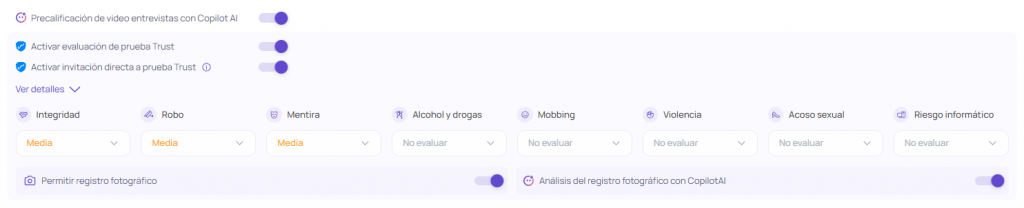
- A todos los candidatos que completen el proceso.
- Solo a quienes alcancen un porcentaje mínimo de CAP que tú definas.
Selecciona el nivel de exigencia y los factores a evaluar. Si no quieres usar TRUST en este proceso, desactívala antes de lanzar. Solo está disponible si tu empresa tiene un plan TRUST contratado.
Registro fotográfico y análisis con CopilotAI
El registro fotográfico toma fotos del candidato durante la evaluación para validar su identidad. Si además activas el análisis fotográfico con CopilotAI, la inteligencia artificial revisa esas fotos. El análisis consume 1 crédito de tu plan de CopilotAI por candidato.
Preguntas en video solo para candidatos con alto ajuste
Si tu perfil incluye preguntas en video, en cualquier tipo de proceso puedes configurar que solo las respondan los candidatos con al menos 85% de CAP. Es opcional: si no la activas, todos los candidatos que lleguen a esa etapa responderán las preguntas.
Precalificación de video entrevistas con CopilotAI
La inteligencia artificial transcribe, califica e interpreta las respuestas en video. Está disponible en planes con CopilotAI y consume créditos.
Toma de imágenes en tests
Toma fotos aleatorias mientras el candidato responde las pruebas de conocimientos y competencias, para validar que es la misma persona. Recuerda que también debe estar activada en el perfil. Más información en Toma de imágenes durante tests.
Notificaciones y privacidad
- Notificar el lanzamiento a correos específicos: avisa a otras personas cuando se lance el proceso, por ejemplo al gerente de Talento Humano o al jefe del área que pidió la vacante.
- Notificar candidatos finalizados: el responsable del proceso recibe un aviso cada vez que un candidato termina.
- Notificar proceso finalizado: el responsable recibe un aviso cuando el proceso termina (procesos CAP y TRUST).
- Proceso privado: solo el usuario que lanzó el proceso puede verlo y monitorearlo. Los demás administradores no lo verán.
Lanza o guarda como borrador
- Lanzar proceso: el proceso queda activo en la fecha y hora que definiste.
- Guardar como borrador: guarda la configuración para terminarla después.
Después de lanzar
Publica tu vacante en portales (e-Talent)
Para que la vacante aparezca en los portales de empleo:
- En tu listado de procesos, haz clic en los tres puntos junto al nombre del proceso y selecciona Ver resumen.
- Enciende el botón de publicación de los portales disponibles.
La vacante puede tardar hasta 2 horas en verse si haces modificaciones después de lanzar. Si publicas mediante automatización con un portal externo, revisa Configuración de automatización.
Lo que sí puedes cambiar
Puedes editar las configuraciones generales del proceso sin relanzarlo:
- Notificaciones.
- Proceso privado.
- Visibilidad.
- Mostrar detalles de la empresa, incluido el nombre de la empresa que ven los candidatos.
Las opciones disponibles dependen del tipo de proceso.
Lo que no puedes cambiar
Los componentes y la configuración del perfil. Si necesitas cambiarlos, edita el perfil y lanza un nuevo proceso.
Cambiar el logo de una vacante publicada
Edita el proceso, ingresa a la configuración avanzada y haz clic en el signo + junto al logo.
Extender un proceso e-Talent
Puedes extenderlo solo mientras sigue activo. La extensión se cuenta desde la fecha de despublicación. Un proceso cerrado no se puede extender.
Correo personalizado a candidatos
Desde el resumen del proceso puedes agregar texto al correo de invitación que reciben tus candidatos. Más información en Resumen del proceso.
Importante
- Duración de un proceso e-Talent: la vacante está publicada durante el plazo que elegiste (por ejemplo, 20 días). Después de eso, los candidatos que ya postularon tienen 20 días más para terminar sus evaluaciones.
- Revisa todo antes de lanzar, sobre todo el perfil y el anuncio. Los cambios en el anuncio después del lanzamiento pueden tardar hasta 2 horas en verse.