Ir al contenido
Base de Conocimiento Evaluar
  • Base de Conocimiento Evaluar
  • Inicio | Knowledge Base

Empresa

39
  • Inicio de sesión
    • Inicio sesión empresa
    • Cómo orientar a tus candidatos para iniciar sesión
  • Procesos
    • Creación de perfiles
      • Creación y configuración de perfil
      • Creación de perfil con CopilotAI
      • Perfil con Configuración Manual
      • Configuración CV (currículum vitae)
      • Configuración preguntas filtro
      • Configuración de conocimientos
      • Configuración de competencias
      • Configuración de video entrevista
    • Lanzamiento de procesos
      • Selección del producto
      • Selección del perfil
      • Configuración de proceso
      • Toma de imágenes durante tests de conocimientos y competencias
      • Resumen del proceso
      • Configuración de automatización
    • Monitoreo de candidatos
      • Buscador de candidatos
      • Talent Pool
      • Dashboard
      • Comparador
      • Lista de candidatos
      • Panel monitoreo de candidato
      • Preseleccionados
      • Live Report
  • Analítica
    • Información general de Mi empresa
    • Analítica
    • Informes
    • Créditos: Información general
    • Etiquetas predefinidas
    • Usuarios y roles
    • Contratados
    • Comunicación
    • Verificante
    • Apolo
    • Filtros personalizados
    • Candidatos «No deseados»
    • Ajustes del tablero
      • Talent board
      • Gestión Documental
  • Trust
    • ¿Qué es TRUST?

FAQs

1
  • FAQs

Requisición de vacantes

6
  • Activación de Perfiles para el Hiring Manager
  • Creación de usuarios
  • Vista General del Módulo de Hiring Manager
  • Aprobador Intermedio (HM Aprobador)
  • Aprobador Final
  • Usuario Recursos humanos

Candidatos

14
  • Registro
    • Crear cuenta en evaluar.com (Registro con correo)
    • Crear una cuenta en evaluar.com (SSO)
  • Inicio sesión
    • Iniciar sesión en Evaluar
  • Mis procesos
    • Mis procesos
  • Mi perfil
    • Mi CV
    • ¿Cómo adquirir una suscripción?
  • Documentos
    • Documentos
  • Informes
    • Informes
  • Mejorar mi CV
    • Mejorar mi CV
  • Carta de presentación
    • Carta de presentación
  • Entrevistador
    • Entrevistador
  • Evaluar Jobs
    • Evaluar Jobs
  • Potencia tu perfil
    • Potencia tu perfil
  • Cambio de idioma
    • Cambio de idioma

Seguridad Laboral SAFER

1
  • Seguridad Laboral SAFER

Desarrollo organizacional

3
  • 9-BOX
  • Potencial
    • ¿Qué es Potencial y por qué lo creamos?
    • Potencial

Recluta bot

1
  • Gestión del Bot Reclutador
View Categories

Usuario Recursos humanos

Andrea Jacome

2 min de lectura

El Usuario Recursos Humanos es el reclutador que el Aprobador final asigna a cada requisición aprobada. Se encarga de lanzar el proceso de selección, compartir candidatos con el Hiring Manager, atender sus solicitudes de avance y registrar la contratación.

Cómo ingresa

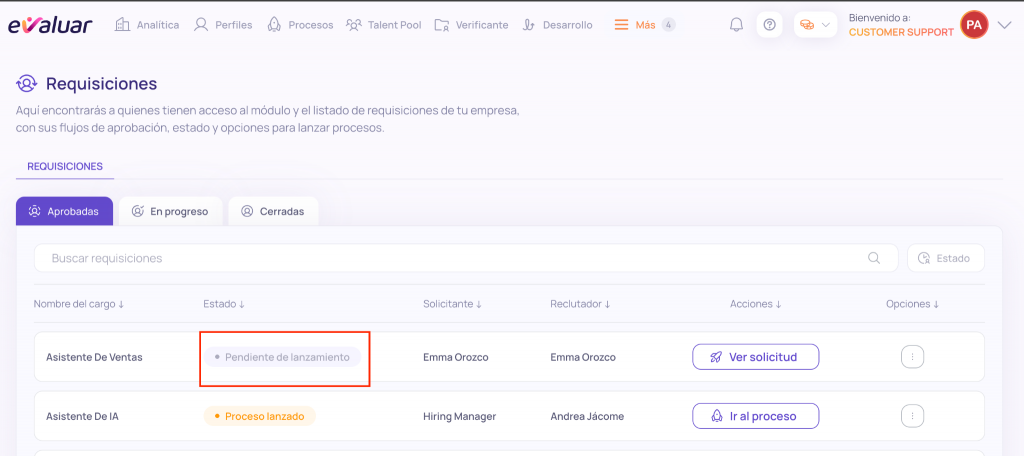
Ingresa a Evaluar y, en el menú superior, selecciona Requisiciones. Las requisiciones que le asignaron aparecen en la pestaña Aprobadas.
1. Lanza el proceso

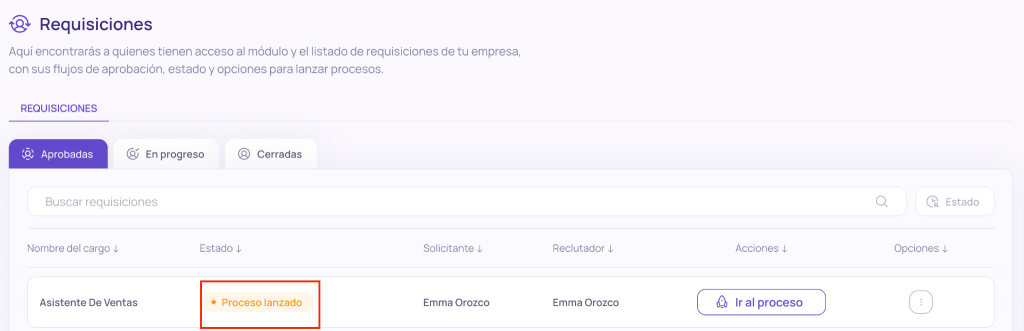
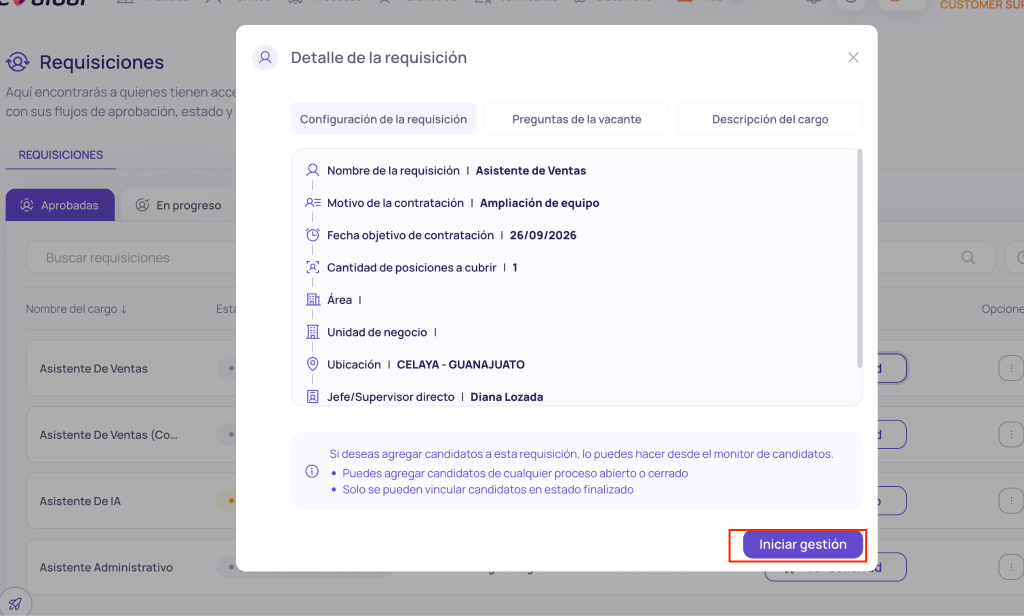
  • En la pestaña Aprobadas, busca la requisición y haz clic en Iniciar gestión.
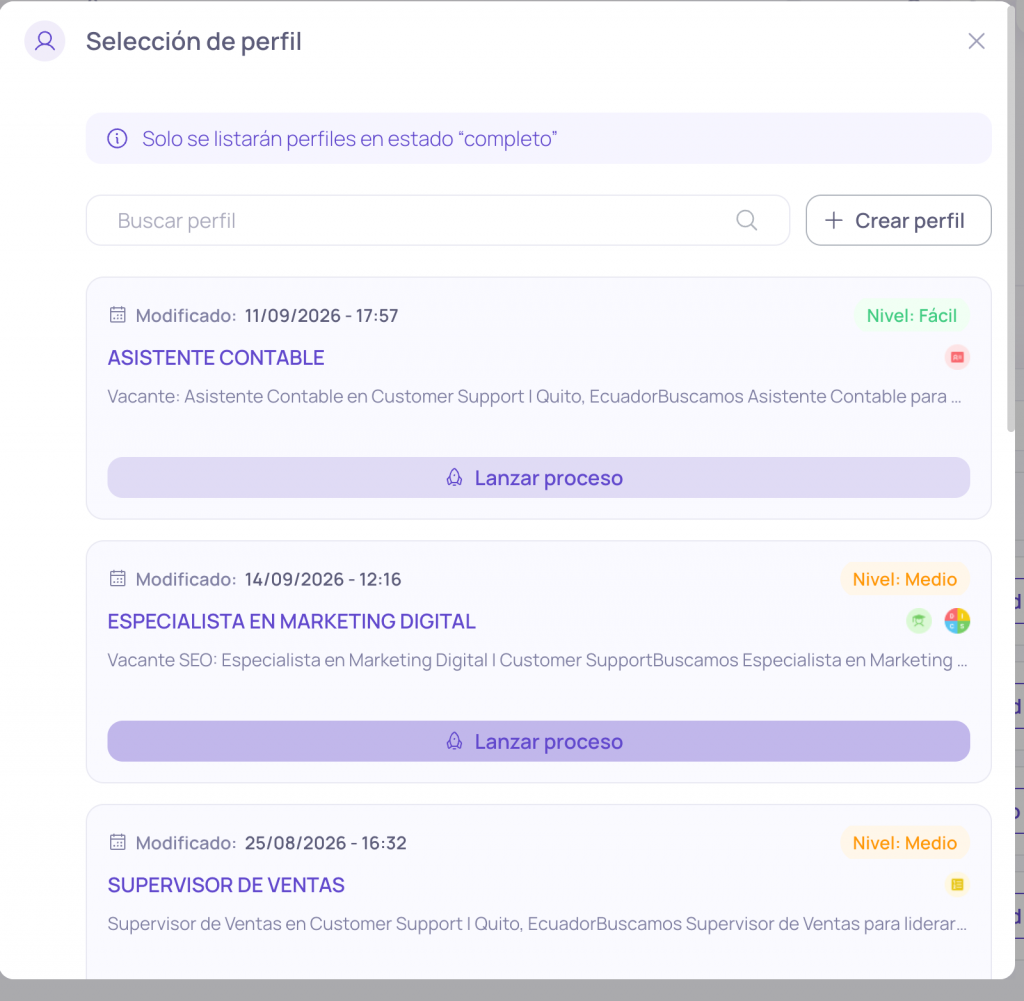
  • Revisa el perfil:
    • Si el Hiring Manager eligió un perfil existente, ya viene seleccionado.
    • Si el Hiring Manager creó un perfil nuevo, selecciona el perfil que usarás para el proceso.
  • Completa la configuración del proceso y lánzalo.
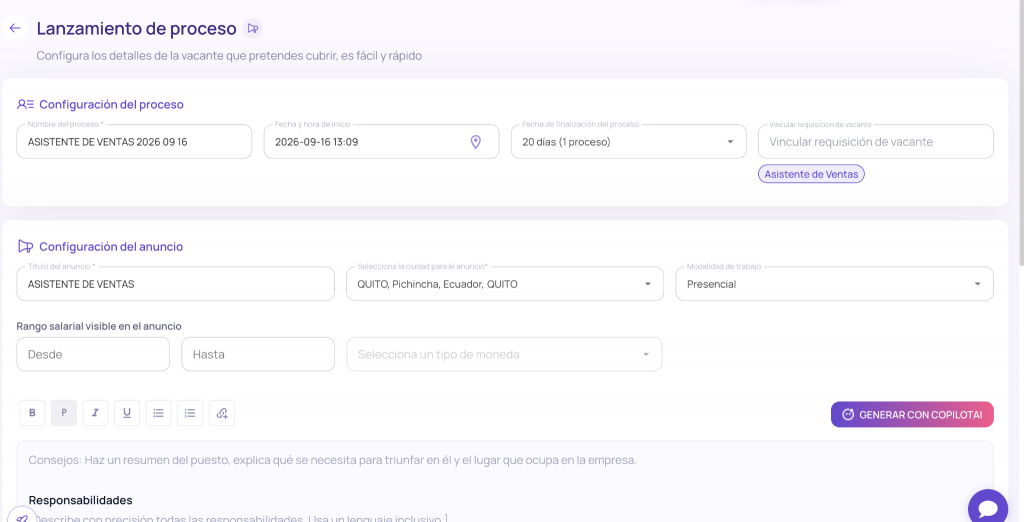
La configuración es la misma que en cualquier otro proceso. Más información en Configuración de proceso.

2. Vincula candidatos a la requisición

Para que el Hiring Manager vea a los candidatos, debes vincularlos a su requisición.

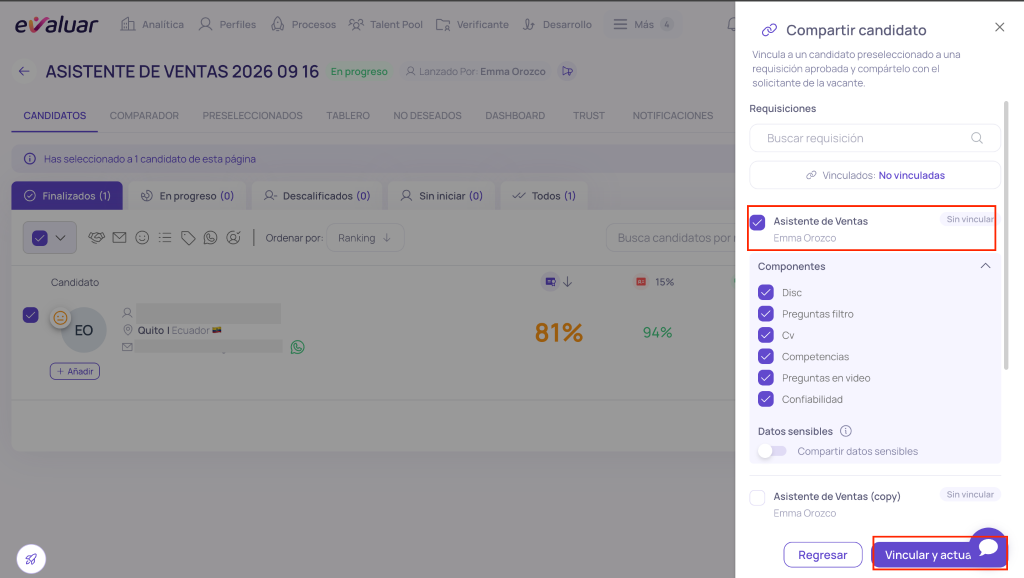
  • Dentro del proceso, selecciona al candidato y haz clic en el ícono Vincular.
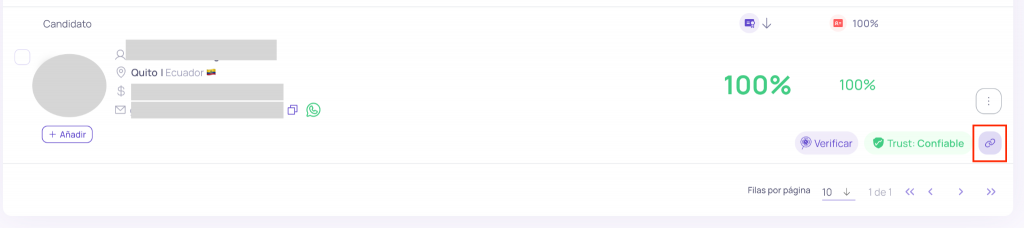
  • Elige la requisición y haz clic en Vincular y actualizar.
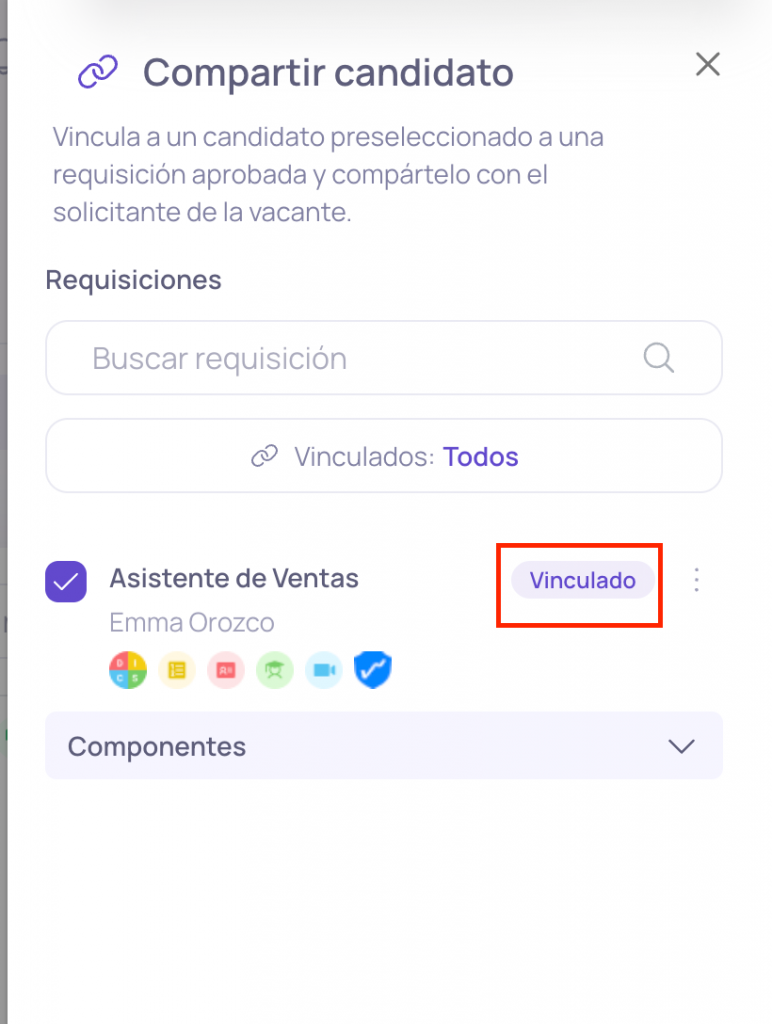
El candidato aparecerá como Vinculado. El Hiring Manager recibirá un correo y lo verá en su tablero como candidato compartido.
3. Atiende las solicitudes de avance

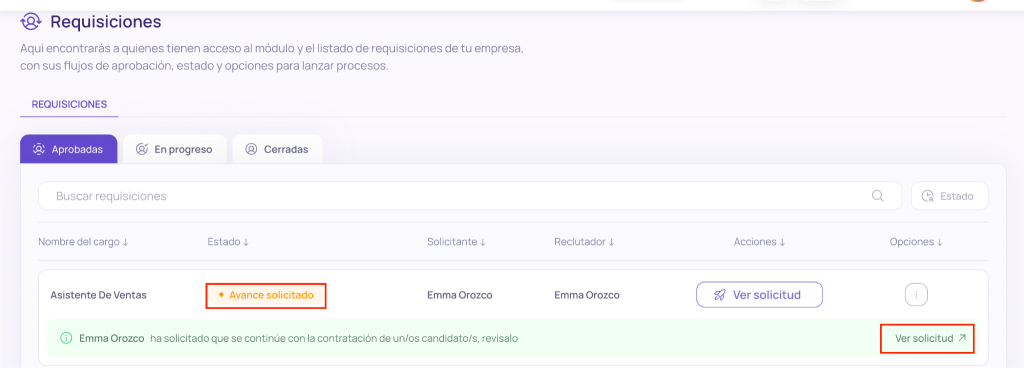
Cuando el Hiring Manager quiere avanzar con un candidato, se activa la opción Ver solicitud en la requisición.
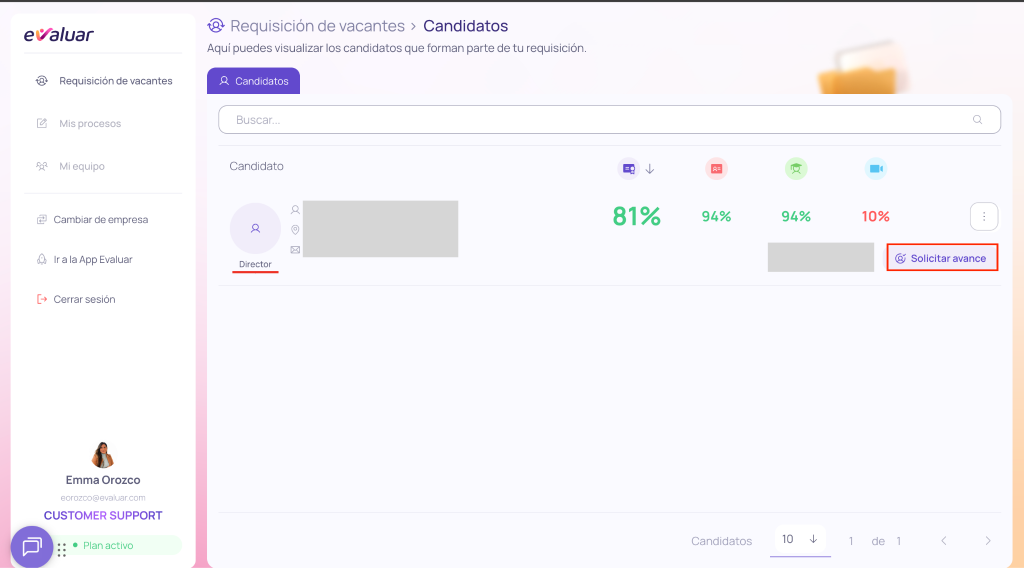
  • Haz clic en Ver solicitud.
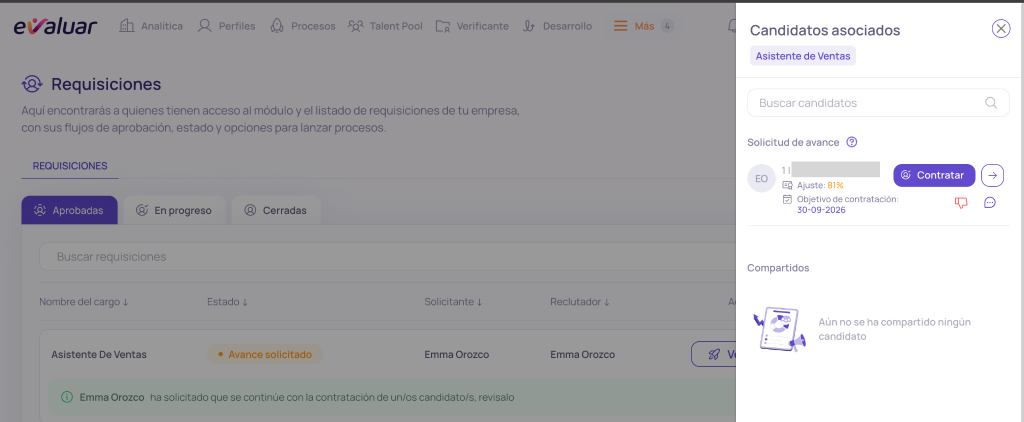
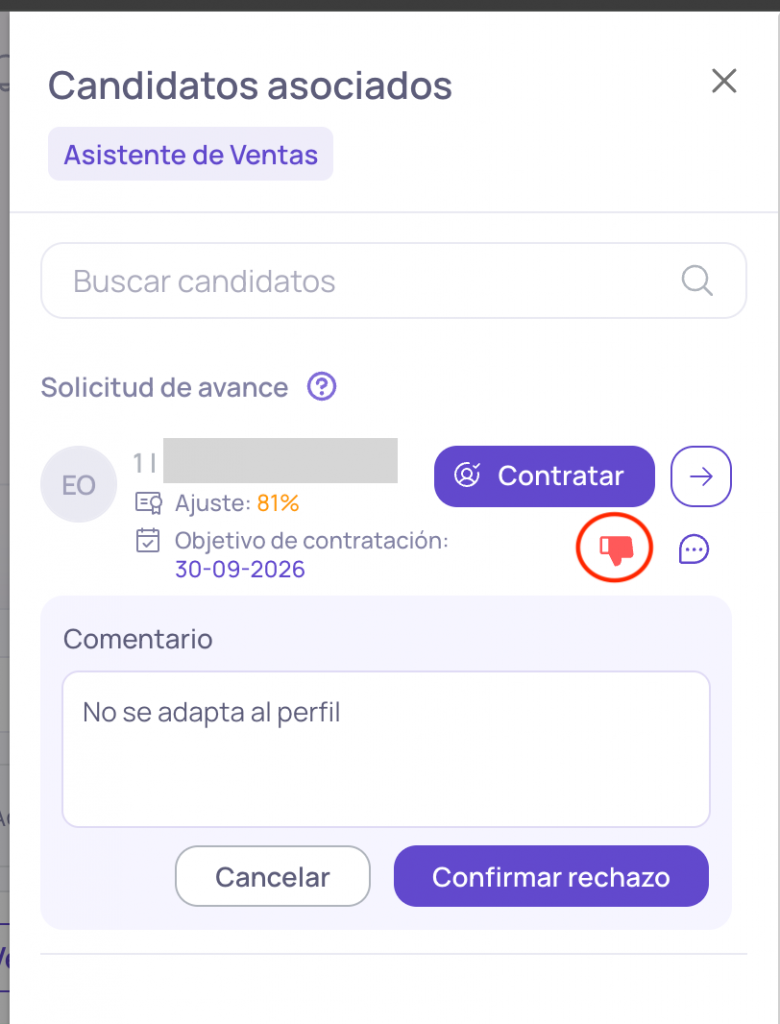
  • En el panel lateral verás a los candidatos que el Hiring Manager pidió avanzar, con sus comentarios.
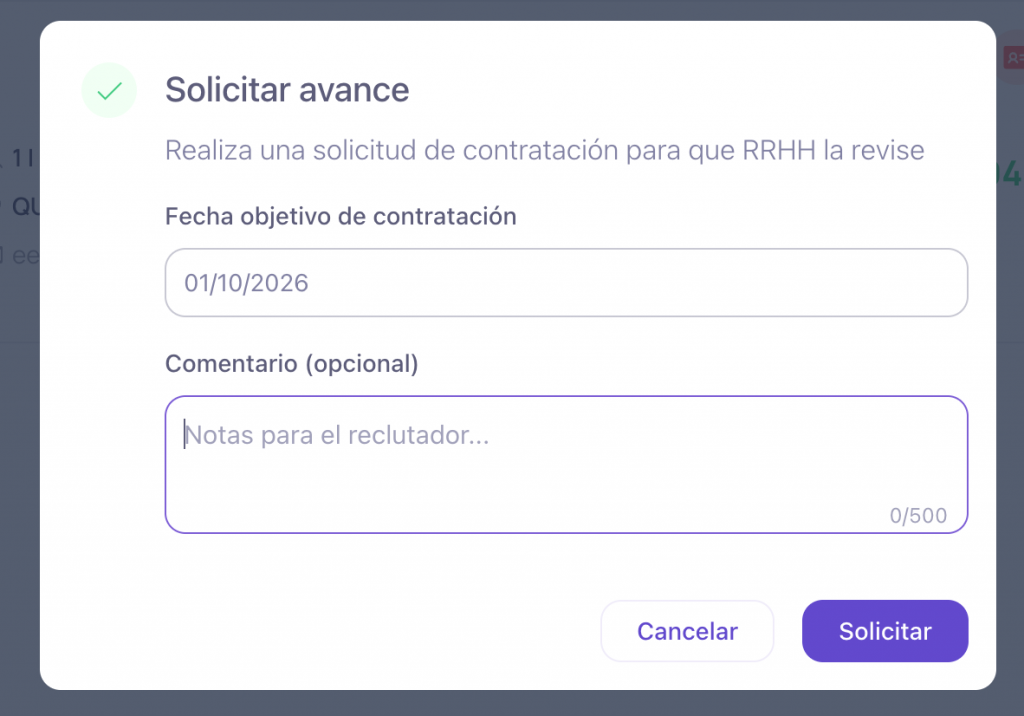
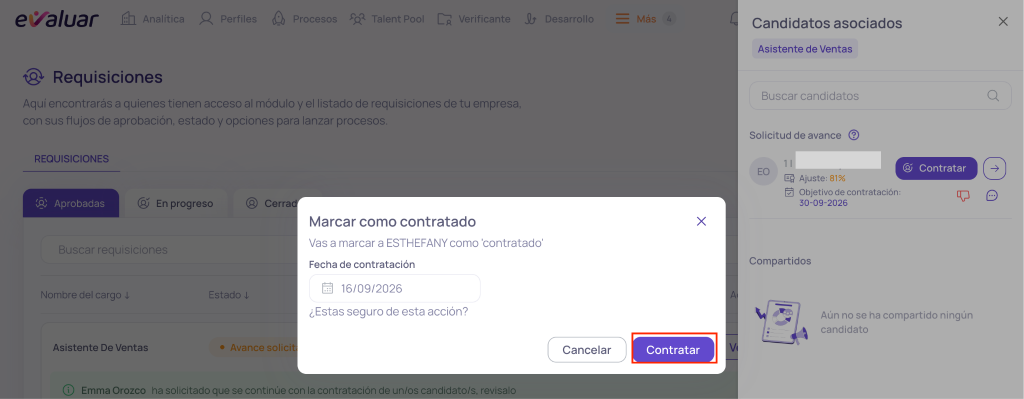
  • Decide qué hacer con cada uno:
    • Rechazar: haz clic en el ícono de mano hacia abajo y escribe un comentario, que es obligatorio. El Hiring Manager recibirá un correo avisándole que el proceso con ese candidato no avanzó.
  • Contratar: si el candidato superó todos los filtros, registra la contratación con su fecha de ingreso. El estado se actualizará automáticamente para el Hiring Manager, y el candidato aparecerá también en la sección [Contratados](enlace al artículo).
En la sección Requisiciones puedes ver a todos los candidatos para los que el Hiring Manager solicitó avance, para hacer un mejor seguimiento.

4. Finaliza la requisición

Cuando el proceso termine, puedes finalizar la requisición directamente desde Evaluar. La requisición pasará a la pestaña Cerradas.

Revisa tus indicadores

En Analítica → Requisición puedes ver el avance de todas tus requisiciones, los tiempos de aprobación y de proceso, y los tipos de contratación. Más información en [Analítica – Requisición](enlace al artículo).

Aprobador FinalActivación de Perfiles para el Hiring Manager