Ir al contenido
Base de Conocimiento Evaluar
  • Base de Conocimiento Evaluar
  • Inicio | Knowledge Base

Empresa

39
  • Inicio de sesión
    • Inicio sesión empresa
    • Cómo orientar a tus candidatos para iniciar sesión
  • Procesos
    • Creación de perfiles
      • Creación y configuración de perfil
      • Creación de perfil con CopilotAI
      • Perfil con Configuración Manual
      • Configuración CV (currículum vitae)
      • Configuración preguntas filtro
      • Configuración de conocimientos
      • Configuración de competencias
      • Configuración de video entrevista
    • Lanzamiento de procesos
      • Selección del producto
      • Selección del perfil
      • Configuración de proceso
      • Toma de imágenes durante tests de conocimientos y competencias
      • Resumen del proceso
      • Configuración de automatización
    • Monitoreo de candidatos
      • Buscador de candidatos
      • Talent Pool
      • Dashboard
      • Comparador
      • Lista de candidatos
      • Panel monitoreo de candidato
      • Preseleccionados
      • Live Report
  • Analítica
    • Información general de Mi empresa
    • Analítica
    • Informes
    • Créditos: Información general
    • Etiquetas predefinidas
    • Usuarios y roles
    • Contratados
    • Comunicación
    • Verificante
    • Apolo
    • Filtros personalizados
    • Candidatos «No deseados»
    • Ajustes del tablero
      • Talent board
      • Gestión Documental
  • Trust
    • ¿Qué es TRUST?

FAQs

1
  • FAQs

Requisición de vacantes

6
  • Activación de Perfiles para el Hiring Manager
  • Creación de usuarios
  • Vista General del Módulo de Hiring Manager
  • Aprobador Intermedio (HM Aprobador)
  • Aprobador Final
  • Usuario Recursos humanos

Candidatos

14
  • Registro
    • Crear cuenta en evaluar.com (Registro con correo)
    • Crear una cuenta en evaluar.com (SSO)
  • Inicio sesión
    • Iniciar sesión en Evaluar
  • Mis procesos
    • Mis procesos
  • Mi perfil
    • Mi CV
    • ¿Cómo adquirir una suscripción?
  • Documentos
    • Documentos
  • Informes
    • Informes
  • Mejorar mi CV
    • Mejorar mi CV
  • Carta de presentación
    • Carta de presentación
  • Entrevistador
    • Entrevistador
  • Evaluar Jobs
    • Evaluar Jobs
  • Potencia tu perfil
    • Potencia tu perfil
  • Cambio de idioma
    • Cambio de idioma

Seguridad Laboral SAFER

1
  • Seguridad Laboral SAFER

Desarrollo organizacional

3
  • 9-BOX
  • Potencial
    • ¿Qué es Potencial y por qué lo creamos?
    • Potencial

Recluta bot

1
  • Gestión del Bot Reclutador
View Categories

Informes

Andrea Jacome

2 min de lectura

En Informes descargas reportes en Excel con la información consolidada de tu empresa. Así puedes analizar tus procesos, compartir resultados con tu equipo o hacer tus propios análisis sin tener que descargar proceso por proceso.

Cómo ingresar

  1. En el menú superior, ingresa a Analítica.
  2. En el menú de la izquierda, selecciona Informes.
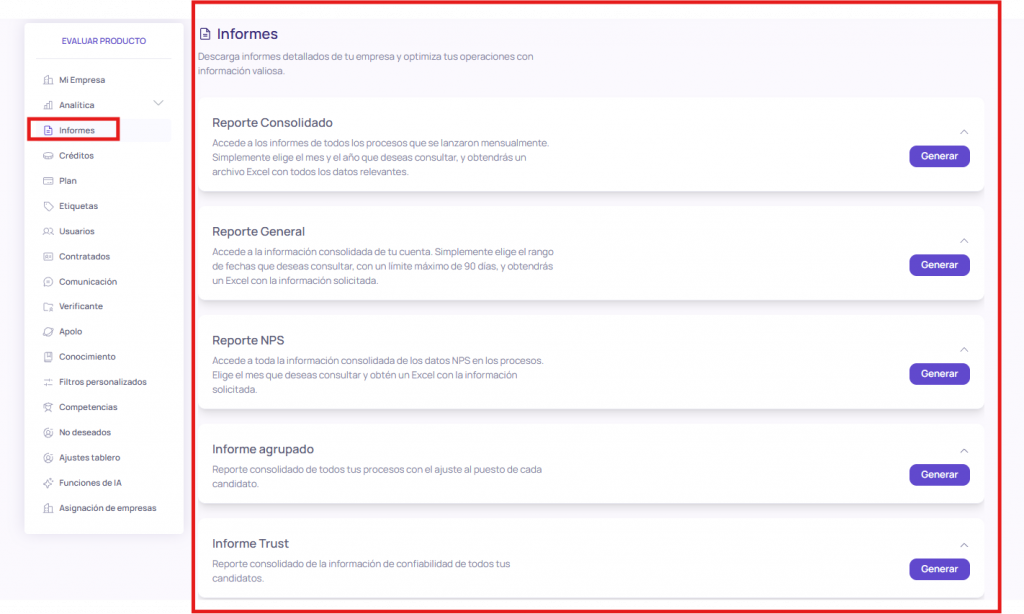
Informes disponibles

  • Reporte Consolidado: los resultados de todos los procesos lanzados en un mes. Es la misma información del Excel que descargas en cada proceso, pero de todos a la vez. Eliges el mes y el año.
  • Reporte General: la información de tu Dashboard General de Analítica, en formato de tabla. Eliges un rango de fechas de hasta 90 días.
  • Reporte NPS: los datos de NPS de tus procesos. Eliges el mes. Cada proceso aparece en una hoja del Excel.
  • Informe agrupado: los resultados de reclutamiento agrupados por compañía, con el ajuste al puesto (CAP) de cada candidato. Es ideal para grupos empresariales que gestionan varias empresas. Disponible en planes Business y Enterprise.
  • Informe Trust: los resultados de confiabilidad de todos tus candidatos evaluados con TRUST, incluido el nivel de exigencia configurado.

El Reporte Consolidado, el Reporte General y el Informe agrupado se activan bajo solicitud. Si no los ves disponibles, pide su activación desde el ícono de ayuda, junto a tu nombre en la parte superior derecha, o a tu asesor de cuenta.

Cómo generar un informe

  1. Haz clic en Generar en el informe que necesitas.
  2. Selecciona el periodo que quieres consultar.
  3. Haz clic en Generar.

Los informes se generan durante la noche. Al día siguiente recibirás un correo avisándote que tu informe está listo para descargar.

Cómo descargar un informe

  1. Haz clic en el informe para desplegarlo.
  2. En la sección Reportes verás todos los informes que has generado, con su periodo y su fecha de generación. Los más recientes aparecen primero.
  3. Haz clic en Descargar en el informe que necesitas.

Para eliminar un informe que ya no usas, haz clic en el ícono de papelera.

Recomendaciones

  • Genera tus informes con anticipación, porque estarán listos al día siguiente.
  • Descarga tus informes y elimina los que ya no necesites para mantener tu lista ordenada.
AnalíticaCréditos: Información general