

La toma de imágenes en tests captura fotos aleatorias del candidato mientras responde sus pruebas de conocimientos y competencias. Así puedes validar que es la misma persona quien rinde la evaluación y que la responde de forma honesta.
¿Para qué te sirve?
- Validar la identidad del candidato durante toda la evaluación, no solo al inicio.
- Desincentivar la suplantación o la ayuda externa, porque el candidato sabe que se toman fotos.
- Revisar evidencia cuando un resultado te genera dudas.
Cómo activarla
1. Actívala en la configuración del proceso
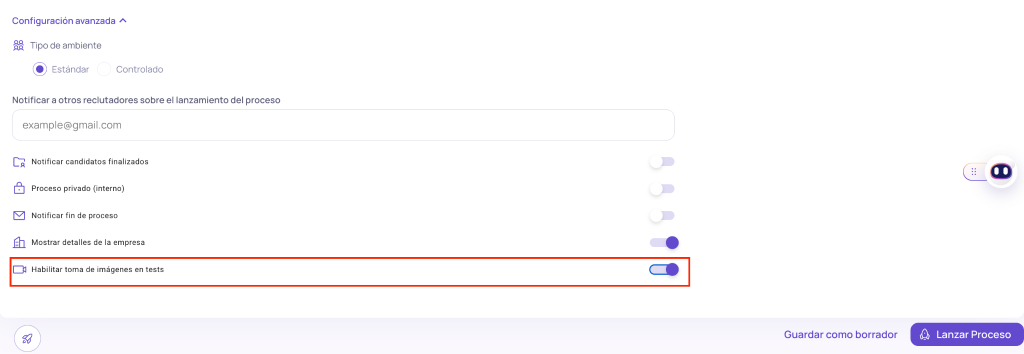
Al configurar el proceso, en la parte inferior, enciende el interruptor Habilitar toma de imágenes en tests.
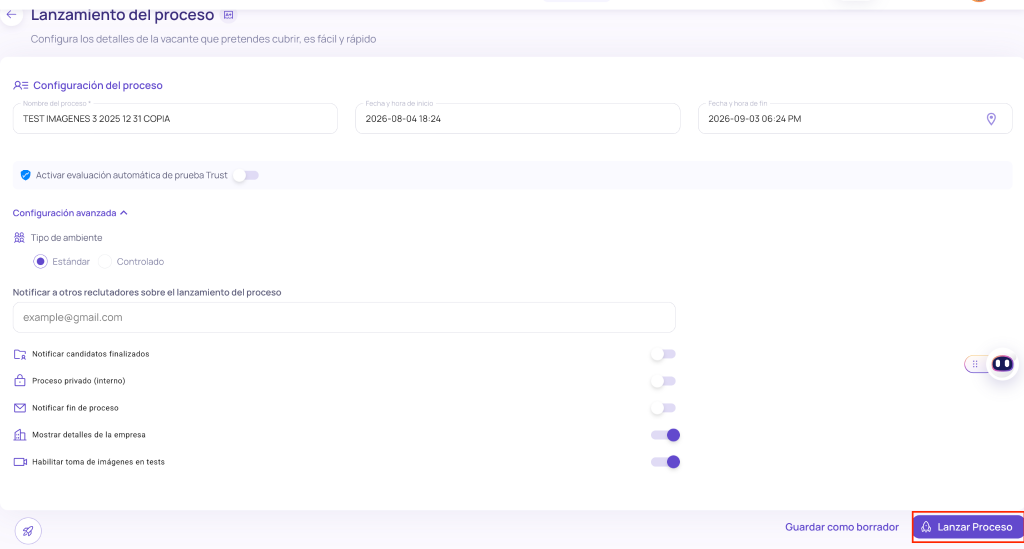
Esta opción viene desactivada por defecto. Si no la enciendes, no se tomarán fotos durante las pruebas.
2. Lanza el proceso e invita a tus candidatos
- Haz clic en Lanzar proceso.
- Invita a los candidatos para que ingresen a la evaluación.
3. El candidato autoriza el uso de la cámara
Cuando el candidato ingresa a la evaluación, la plataforma le pide permiso para usar la cámara de su dispositivo. Debe aceptarlo para continuar.
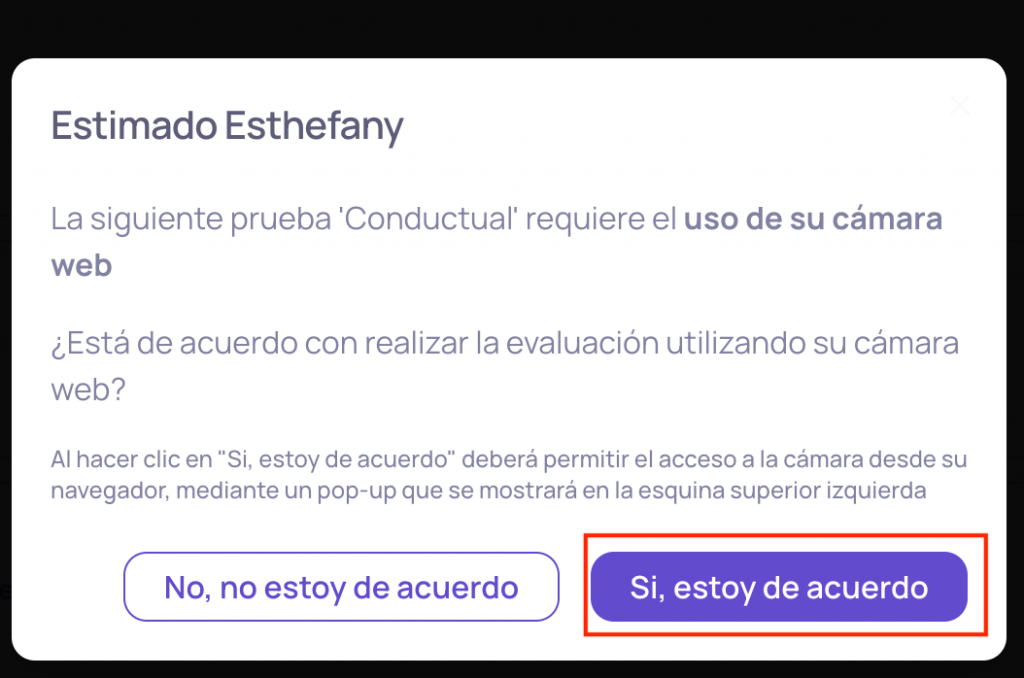
Si el candidato no acepta el permiso de cámara, no podrá avanzar con la evaluación. Te recomendamos avisarle desde la invitación que necesitará un dispositivo con cámara y que debe aceptar el permiso.
4. Revisa las imágenes
Cuando el candidato termine:
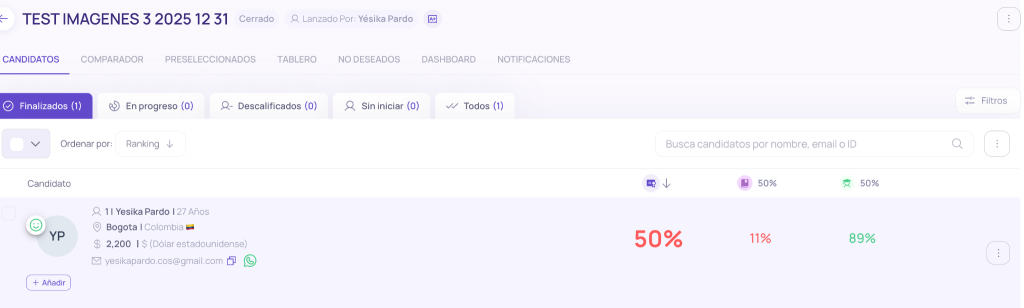
- Ingresa a Procesos y abre el proceso.
- Ve a la pestaña de candidatos Finalizados.
- Selecciona al candidato.
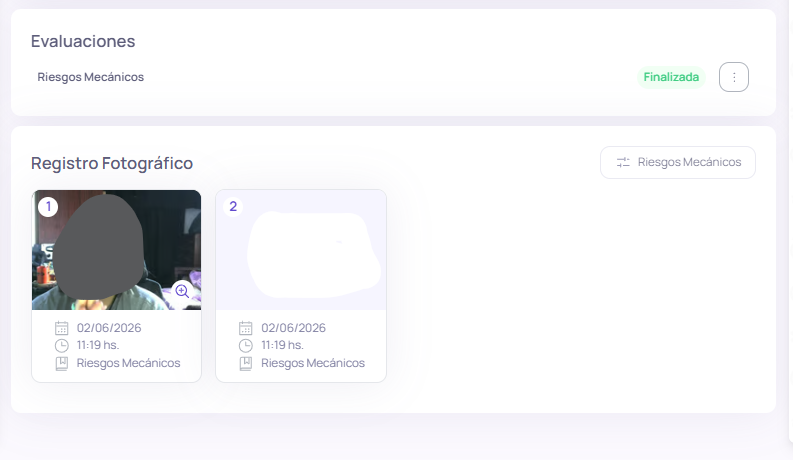
Ahí verás el porcentaje de rendimiento del candidato y las fotos capturadas durante sus pruebas.
Las fotos se conservan 90 días
Por seguridad y protección de datos, las fotos se guardan solo por 90 días. Después de ese plazo se eliminan y ya no podrás consultarlas.
Si necesitas conservar alguna foto como respaldo, por ejemplo para una revisión o un caso de posible suplantación, revísala y guárdala dentro de ese plazo.
No la confundas con el registro fotográfico de TRUST
Son dos opciones diferentes que puedes activar por separado:
- Toma de imágenes en tests: toma fotos durante las pruebas de conocimientos y competencias. Se activa con «Habilitar toma de imágenes en tests», es opcional
- Registro fotográfico de TRUST: toma fotos durante la prueba TRUST. Se activa con «Permitir registro fotográfico» dentro de la sección de TRUST. Ahí también puedes activar el Análisis del registro fotográfico con CopilotAI, que consume 1 crédito por candidato.
Las fotos de ambas opciones se conservan 90 días.