

Un perfil es la plantilla de evaluación de un cargo. En él defines qué información deben completar los candidatos y qué quieres medir de ellos, como su CV, sus conocimientos, sus competencias y sus respuestas en video, además del nivel de exigencia de cada componente. Cuando lanzas un proceso de selección, eliges un perfil y la plataforma evalúa a cada candidato contra ese perfil.
Un perfil bien configurado tiene dos beneficios. Primero, obtienes de cada candidato la información exacta que necesitas, porque decides qué datos son obligatorios y cuáles opcionales (experiencia laboral, estudios, habilidades, certificaciones y otros campos relevantes). Segundo, filtras mejor a quienes postulan, para quedarte con los candidatos más alineados al cargo.
Si configuras un perfil una vez, puedes reutilizarlo en todos los procesos de ese cargo.
Antes de empezar
- Elige bien el nivel del cargo. El nivel del perfil (Alto, Medio o Bajo) depende de la jerarquía del puesto que vas a reclutar. Los puestos operativos suelen ser Bajo, los mandos medios y cargos administrativos Medio, y las gerencias Alto.
- Usa un nombre único. No puedes repetir el nombre de un perfil ni de un proceso. Si el nombre ya existe, la plataforma te mostrará una alerta.
- Define qué tipo de perfil necesitas: de viralización y filtrado (e-Talent) o de módulo de evaluación (CAP). Te explicamos la diferencia más abajo.
Cómo crear un perfil
Ingresa a la plataforma y, en el menú superior, selecciona Perfiles. Puedes crear un perfil de dos formas:

Con CopilotAI
La inteligencia artificial de Evaluar arma un perfil completo, listo para lanzar, en cuestión de segundos.
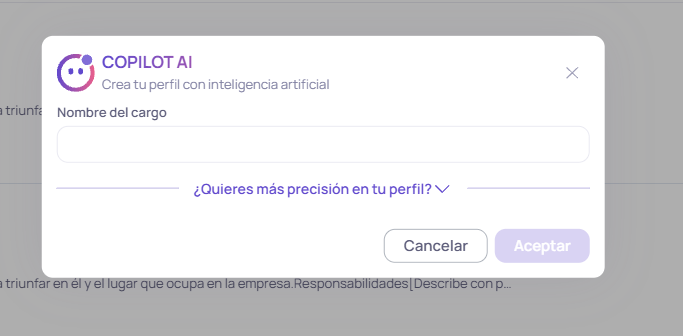
- Escribe el nombre del cargo que buscas. Si quieres resultados más precisos, agrega contexto sobre el cargo, como sus funciones, requisitos o industria.
- Confirma que CopilotAI generará el perfil. Esta acción consume 1 crédito de tu plan de CopilotAI.
- Revisa que la descripción del puesto refleje lo que necesitas.
- Revisa los componentes recomendados y ajusta lo que haga falta antes de usar el perfil.
Para crear perfiles con CopilotAI, tu empresa debe tener contratado un plan que incluya CopilotAI.
Te recomendamos revisar siempre el perfil antes de usarlo. CopilotAI te da un punto de partida sólido, pero tú conoces mejor el cargo. Los pasos completos están en Creación de perfil con CopilotAI.
Manual
Tú eliges y configuras cada parte del perfil. Esta opción es ideal si ya tienes claro qué quieres evaluar o si el cargo tiene requisitos muy específicos. Al crear un perfil manual debes configurar:
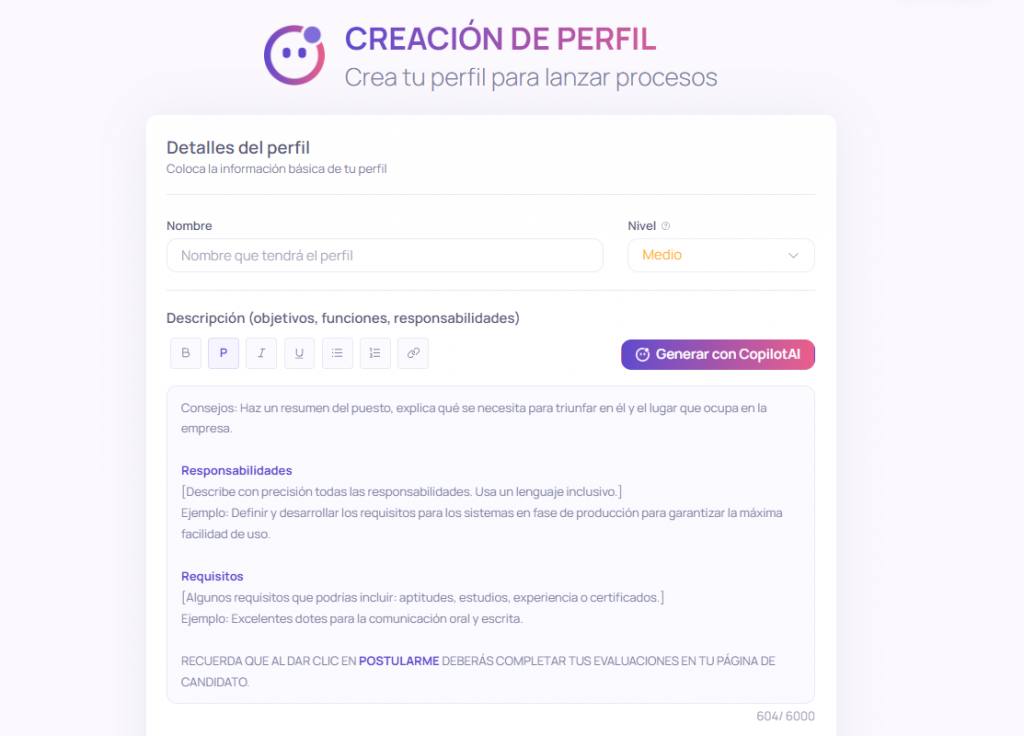
- Los componentes del perfil:
- DISC
- Preguntas filtro: Preguntas alineadas al perfil en las que pueden ser abiertas, cerradas u opción múltiple para conocer detalles del postulante adicionales al CV
- CV: las secciones del currículum que son importantes para el cargo.
- Pruebas de conocimiento: las que aplican al perfil que buscas.
- Competencias: las que complementan la información del CV.
- Preguntas en video: para tener un primer acercamiento al candidato antes de la entrevista.
- El peso de cada componente. Evaluar te recomienda los pesos, pero puedes modificarlos según la importancia de cada uno para el cargo.
- El porcentaje para avanzar en el proceso: el puntaje mínimo que debe obtener el candidato.
- La descripción del cargo.
Los pasos completos están en Perfil con configuración manual.
Componentes que puedes incluir
- CV: datos del candidato como experiencia, educación y requisitos excluyentes.
- Preguntas filtro: preguntas para descartar rápidamente a quienes no cumplen requisitos básicos.
- Conocimientos: pruebas técnicas del área del cargo.
- Competencias: habilidades y comportamientos clave para el puesto. Ahora también puedes incluir English Communication Skills para medir el nivel de inglés del candidato.
- Preguntas en video: respuestas grabadas por el candidato que te dan una primera impresión antes de entrevistarlo.
- TRUST: evaluación de confiabilidad. Si la habilitas en el perfil, puedes invitar automáticamente a los candidatos a esta prueba al lanzar el proceso. Más información en ¿Qué es TRUST?.
Cada componente tiene su propio artículo con el paso a paso para configurarlo.
Tipos de perfil: ¿cuál necesitas?
Viralización y filtrado (e-Talent)
Úsalo cuando quieras que la plataforma filtre a los candidatos automáticamente. En cada componente configuras un porcentaje mínimo para aprobarlo. Según el puntaje que obtenga, el candidato avanza o no en el proceso.
Módulo de evaluación (CAP)
Úsalo cuando quieras que todos los candidatos completen todas las evaluaciones. El candidato ve todos los componentes, y el puntaje que obtiene en cada uno no cambia su estado en el proceso. Tú revisas los resultados y decides.
Tu listado de perfiles
En la sección Perfiles verás todos los perfiles creados en tu cuenta. Para cada uno se muestra un resumen rápido:

- Nombre del perfil
- Nivel del cargo (Alto, Medio o Bajo)
- Progreso: completado o pendiente
- Fecha de la última modificación
- Componentes incluidos
- Tipo de perfil: de viralización y filtrado (e-Talent) o de módulo de evaluación (CAP)
- Estado: activo o inactivo
Encuentra el perfil que necesitas
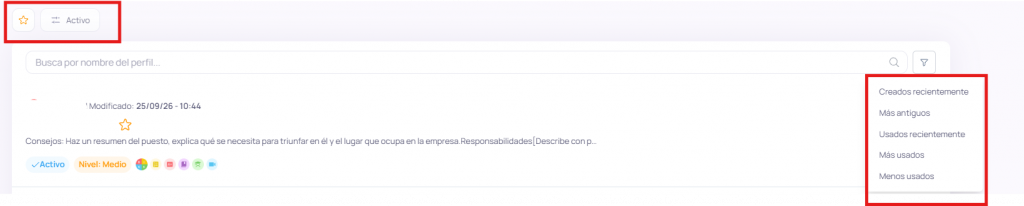
- Busca un perfil por su nombre.
- Filtra por estado: Activos, Inactivos o Todos.
- Filtra por favoritos con la estrella en la parte superior izquierda.
- Filtra por Activos Hiring para ver solo los perfiles que están activos para cada Hiring Manager.
- Ordena por creados recientemente, más antiguos, usados recientemente, más usados o menos usados.
- Exporta el listado completo de perfiles.
Acciones sobre cada perfil
- Ver detalle: revisa la configuración completa del perfil.
- Editar: ajusta componentes, pesos o niveles de exigencia.
- Duplicar: crea un perfil nuevo a partir de uno existente. Te ahorra tiempo cuando dos cargos son parecidos.
- Desactivar: oculta el perfil para que no se use en nuevos procesos, sin eliminarlo.
Recomendaciones
- Los cambios no afectan procesos activos. Si editas un perfil, los cambios solo se aplican a los procesos que lances después. Los procesos que ya están en curso mantienen la configuración original.
- Duplica en lugar de empezar de cero. Si ya tienes un perfil parecido, duplícalo y ajusta solo lo necesario.
- Marca como favoritos los perfiles que más usas para encontrarlos rápido.
- Desactiva los perfiles que ya no uses para mantener tu listado ordenado.