

La lista de candidatos es donde gestionas el día a día de cada proceso. Desde aquí ves a todos los candidatos, los filtras, revisas sus resultados, les envías comunicaciones y tomas acciones sobre ellos o sobre el proceso completo.
Estados de los candidatos
Los candidatos se organizan en pestañas según su avance:

- Sin iniciar: aún no empiezan el proceso.
- En progreso: empezaron, pero no han completado todas las etapas.
- Finalizados: completaron todas las etapas y evaluaciones.
- Preseleccionados: candidatos finalizados que calificaste con carita verde o naranja. Desde esta pestaña puedes compartir el Live Report. Más información en Preseleccionados.
- Descalificados: no alcanzaron el porcentaje mínimo en algún componente del perfil.
Filtros
Usa los filtros del menú izquierdo para encontrar rápido a los candidatos que buscas. Los filtros disponibles dependen de lo que configuraste en el perfil:
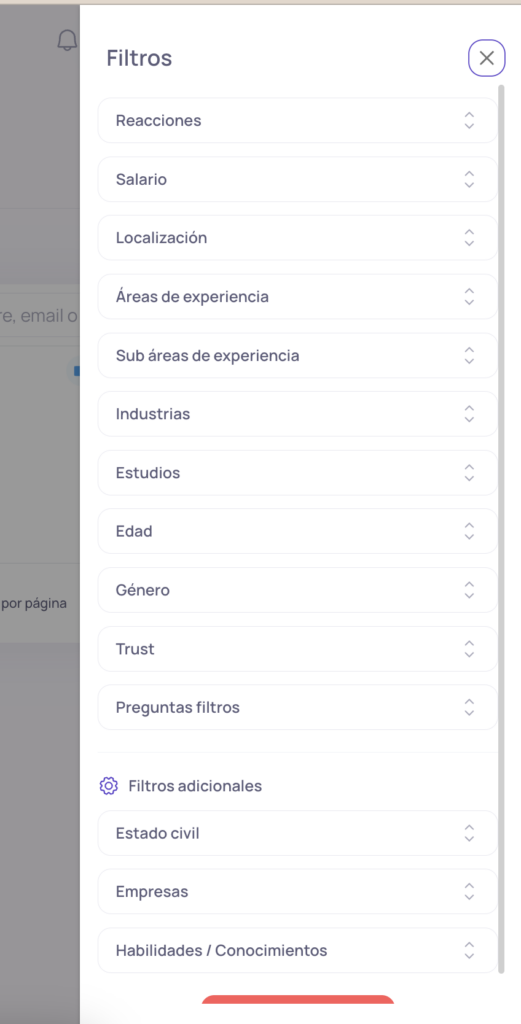
- CV: salario, localización, áreas y subáreas de experiencia, industria, estudios, institución educativa, empresas, idiomas, habilidades y conocimientos, edad, género y estado civil.
- Preguntas filtro: respuestas a las preguntas de opción múltiple.
- Reacciones: las caritas con las que calificaste a cada candidato. Por defecto, este filtro excluye a los candidatos con carita triste.
- Contratados / No contratados: útil en procesos con muchas contrataciones.
Antes de buscar a un candidato, quita todos los filtros. Si dejas alguno activo, podrías no ver a la persona que buscas.
Usa con cautela los filtros de edad, género y estado civil. Según la legislación de tu país, podrían considerarse discriminatorios.
Acciones sobre un candidato
Abre el menú de opciones, a la derecha de cada candidato:
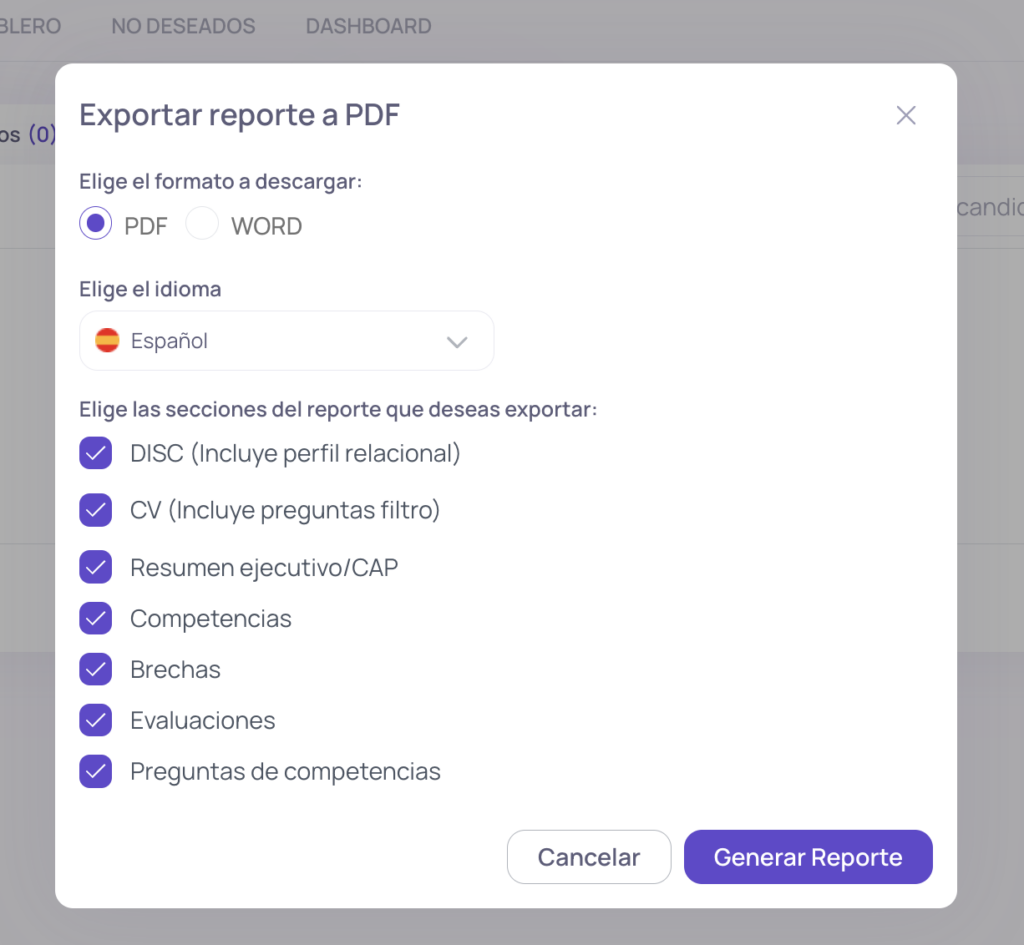
- Descargar informe: genera un informe detallado del candidato en PDF o Word. Puedes elegir las secciones que incluye, el idioma y, si tienes uno, tu template personalizado.
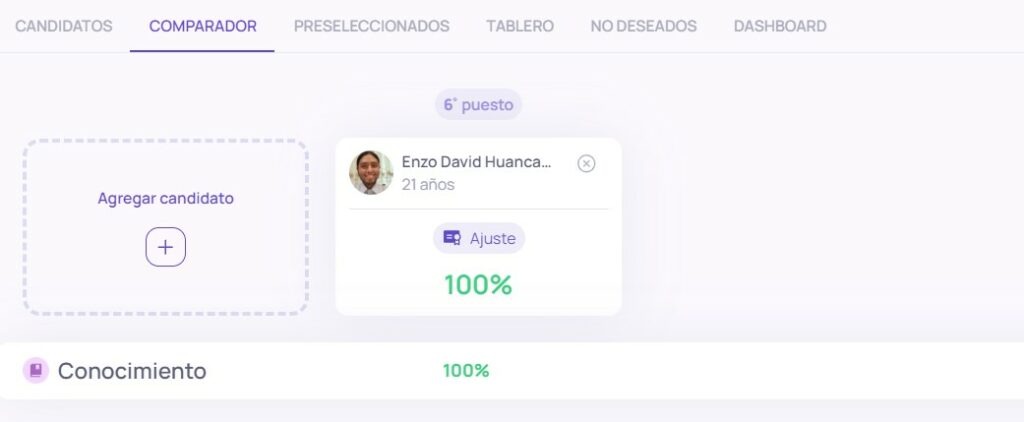
- Comparar candidato: agrégalo al comparador para verlo junto a otros finalistas.
- Invitar a otro proceso: si crees que encaja mejor en otra vacante abierta, invítalo sin que tenga que postular de nuevo.
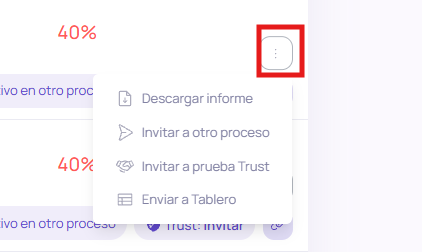
- Invitar a prueba Trust: envíale la prueba sin salir del proceso. La primera vez tendrás que configurar los factores y sus niveles. Más información en ¿Qué es TRUST?.
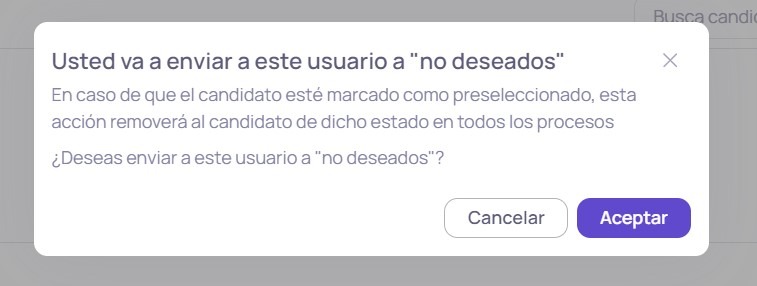
- Enviar a «No deseados»: oculta sus resultados en tus procesos. Más información en Candidatos «No deseados».
- Enviar a tablero: llévalo al Talent Board para gestionarlo por etapas.
Etiquetas
Asigna etiquetas a tus candidatos para organizar mejor el proceso, por ejemplo «Entrevista agendada» o «Referido». Puedes usar dos tipos:
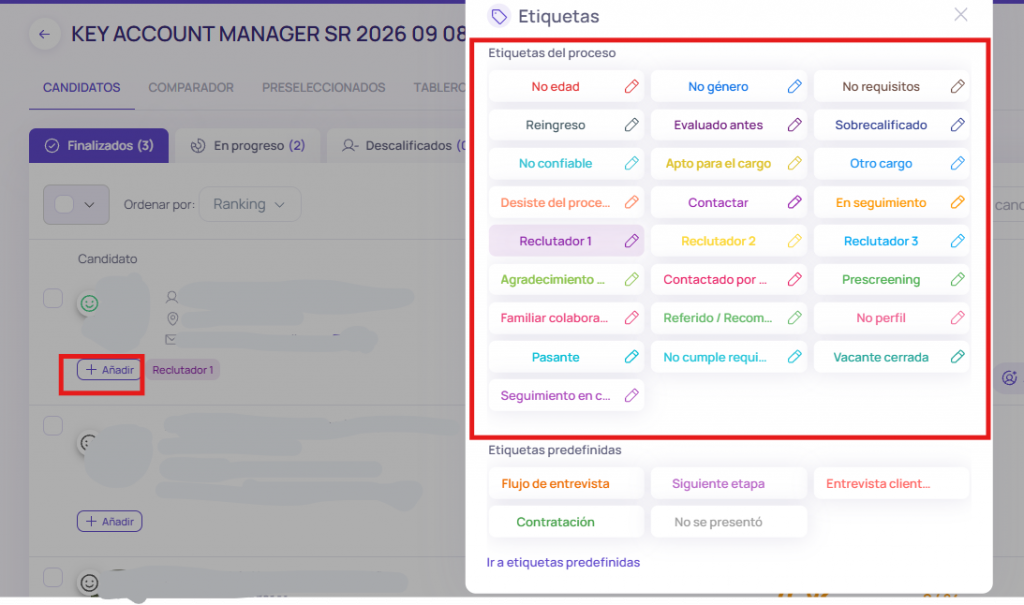
- Etiquetas predefinidas: las configuras previamente en Mi empresa y están disponibles en todos tus procesos.
- Etiquetas por proceso: las creas dentro de cada proceso.
Acciones masivas
Selecciona varios candidatos a la vez para:
- Enviar recordatorios: invita por correo a terminar a quienes no han finalizado. Puedes enviarlos a uno o a varios candidatos.
- Enviar mensajes de WhatsApp: desde Comunicación en el menú lateral, envía mensajes con plantillas predefinidas a los candidatos que tengan un número válido. Consume créditos.
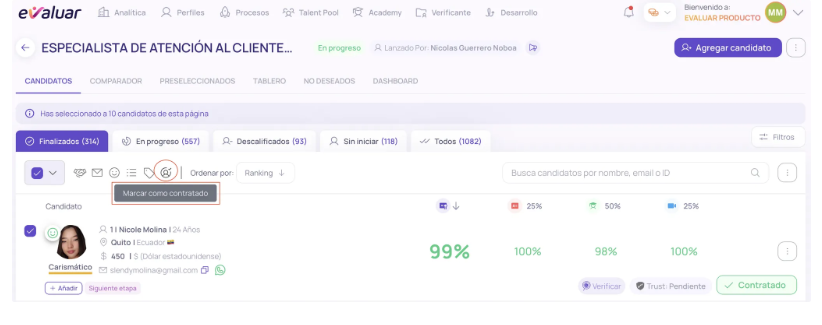
- Marcar como contratados: si contratas a más de una persona, márcalas todas al mismo tiempo. Puedes registrar la contratación con una fecha posterior.
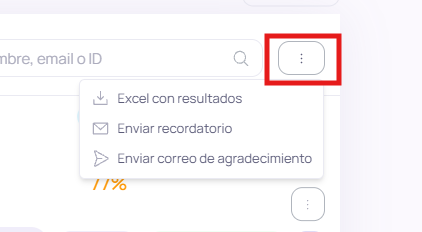
- Enviar un correo de agradecimiento: se envía a todos los candidatos que participaron en el proceso y no fueron marcados como contratados.
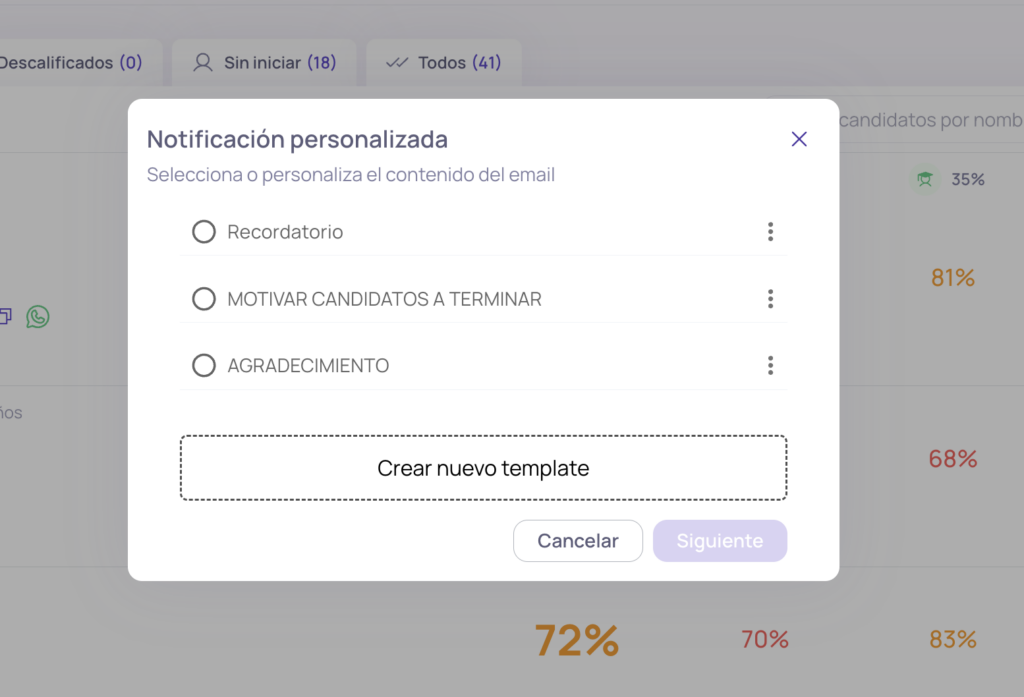
- Enviar notificaciones personalizadas: crea un correo a tu medida o reutiliza un formato que ya usaste.
Descarga el Excel de resultados
El Excel incluye los resultados de todos los candidatos del proceso:
- Información del CV.
- Resultados de conocimientos.
- Resultado de cada competencia.
- Calificación de las preguntas en video.
- Resultado de cada arquetipo DISC.
- Resultado de TRUST.
- Respuestas a las preguntas filtro.
- Fechas, etiquetas y acciones realizadas sobre cada candidato.
Reacciones en candidatos
Las reacciones te permiten clasificar rápidamente a cada candidato de tu proceso de selección con un solo clic. Con esta guía sabrás qué hace cada reacción y cómo usar la carita roja para dejar de tomar en cuenta a un candidato y, si quieres, enviarle un correo de agradecimiento.
Paso 1. Ubica las reacciones del candidato
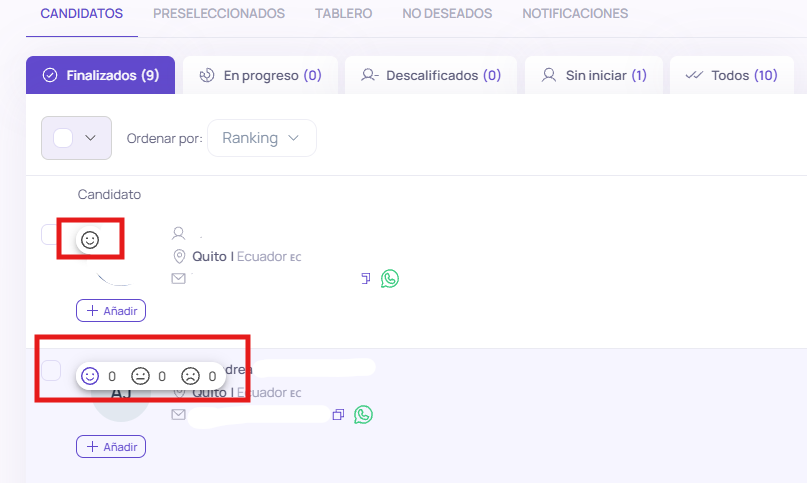
Entra al proceso y busca al candidato en el listado. En cada candidato verás el ícono de reacciones.
Paso 2. Conoce qué hace cada reacción
Tienes tres reacciones disponibles:
- Carita verde (feliz): pasa al candidato a Preseleccionados.
- Carita naranja (neutral): pasa al candidato a Preseleccionados.
- Carita roja (triste): indica que no tomarás en cuenta a esta persona en el proceso. Al elegirla, podrás decidir si le envías un correo de agradecimiento.
Paso 3. Haz clic en la carita roja
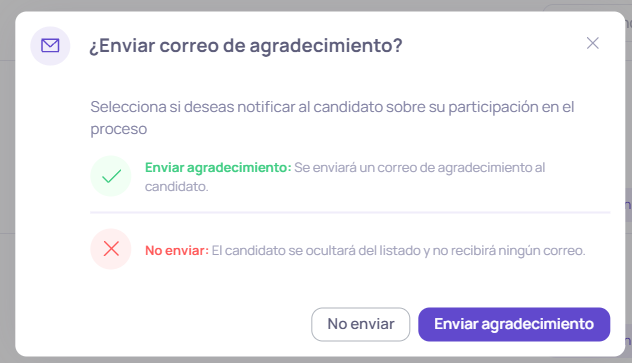
En el candidato que no continuará, haz clic en la carita roja. Se abrirá la ventana ¿Enviar correo de agradecimiento?
Paso 4. Elige si quieres enviar el correo de agradecimiento
En la ventana verás dos opciones. Haz clic en la que prefieras:
- Enviar agradecimiento: el candidato recibirá un correo que le informa que el proceso terminó y que no fue seleccionado. La persona seguirá en tu base de candidatos.
- No enviar: el candidato no recibirá ningún correo y se ocultará del listado.
💡 Tip: Si todavía no quieres tomar ninguna de estas acciones, cierra la ventana con la X. No se aplicará ningún cambio.
Paso 5. Esto es lo que recibe el candidato
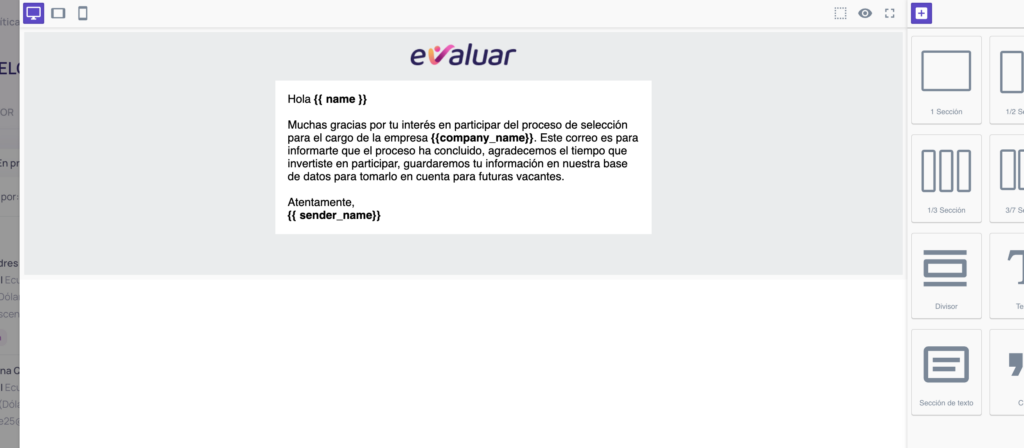
Si eliges Enviar agradecimiento, el candidato recibirá un correo que:
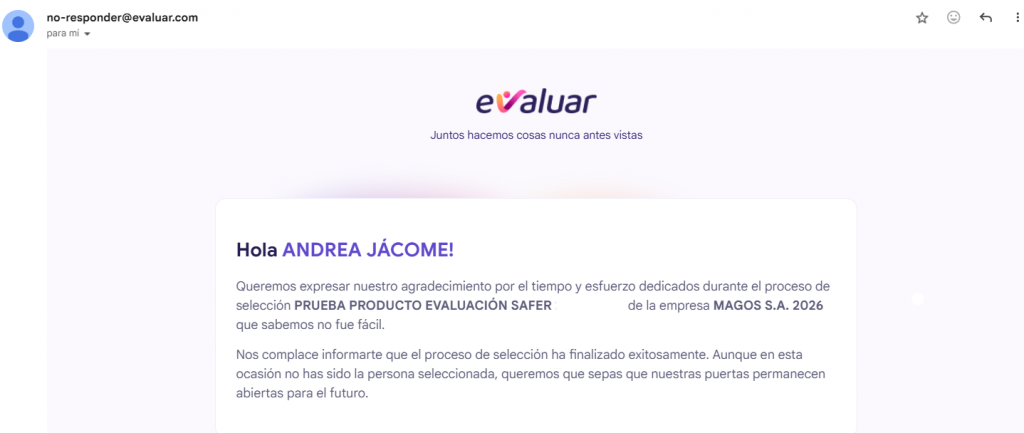
- Lo saluda por su nombre.
- Le agradece el tiempo y el esfuerzo que dedicó al proceso de selección, e indica el nombre del proceso y de tu empresa.
- Le informa que el proceso terminó y que en esta ocasión no fue la persona seleccionada.
- Le cuenta que las puertas de tu empresa siguen abiertas para el futuro.
⚠️ Importante: El texto del correo es estándar y no se puede personalizar.
Paso 6. Vuelve a ver a los candidatos ocultos
Los candidatos que ocultaste no se eliminan. Para volver a verlos en el listado, quita los filtros que tengas aplicados.
💡 Tips importantes
- Usa las reacciones mientras revisas a tus candidatos, así mantienes tu listado ordenado.
- Enviar el agradecimiento deja una buena impresión de tu empresa, aunque la persona no haya sido seleccionada.
- Si abriste la ventana por error, ciérrala con la X y no pasará nada.
⚠️ Consideraciones antes de finalizar
- Si eliges No enviar, el candidato no recibirá ningún aviso de que el proceso terminó para él.
- El correo de agradecimiento no se puede personalizar.
- Los candidatos ocultos no se pierden: puedes volver a verlos quitando los filtros del listado.
Acciones sobre el proceso
- Editar: cambia las configuraciones generales del proceso, como las notificaciones, si es privado, su visibilidad y los detalles de la empresa, sin relanzarlo.
- Ver resumen: consulta la información del proceso, agrega candidatos y publica tu vacante. Más información en Resumen del proceso.
- Extender: amplía la fecha de finalización mientras el proceso esté activo.
- Relanzar una copia: crea un proceso nuevo con la misma configuración. Disponible en todos los tipos de proceso.
- Archivar: oculta el proceso de tu listado sin eliminarlo.