

En la sección Usuarios administras a las personas de tu empresa que tienen acceso a Evaluar: las invitas, les asignas un rol y revisas quién está activo. El rol define qué puede ver y hacer cada persona en la plataforma.
Roles disponibles
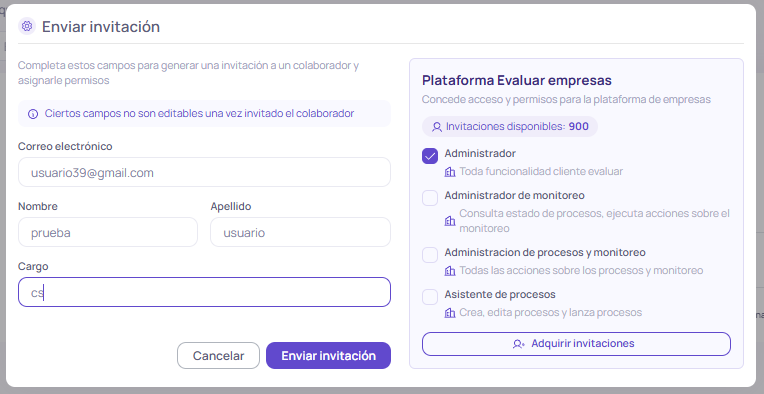
- Administrador: gestión total de la cuenta: usuarios, módulos, reportes y configuración. Es el único rol que puede invitar usuarios, cambiar roles y quitar usuarios.
- Administrador de procesos y monitoreo: puede realizar todas las acciones sobre los procesos y su monitoreo. También puede configurar las notificaciones de etapa en el Talent Board.
- Administrador de monitoreo: consulta el estado de los procesos y realiza acciones sobre sus candidatos. No puede crear ni lanzar procesos.
- Asistente de procesos: crea, edita y lanza procesos.
Roles de Requisición de vacantes
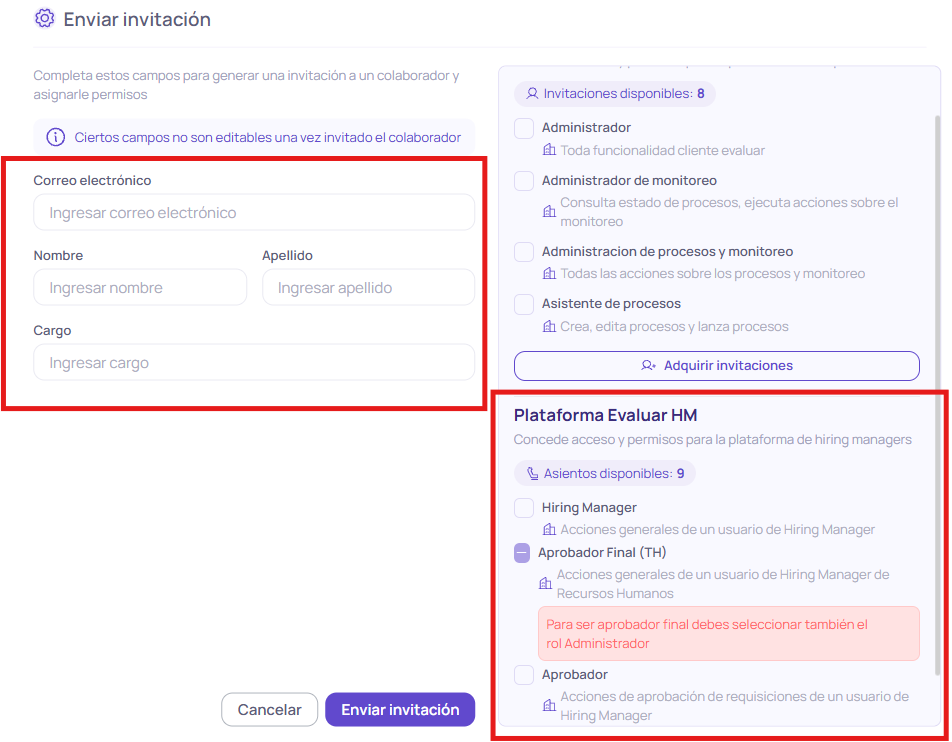
Si tu empresa usa el módulo de Requisición de vacantes, al invitar usuarios también verás estos roles:
- Hiring Manager: solicita la vacante creando una requisición, revisa a los candidatos y pide que avancen los que le interesan.
- Aprobador intermedio: revisa la requisición y la acepta o rechaza. Es opcional en el flujo.
- Aprobador final: da la aprobación definitiva y asigna al responsable de Recursos Humanos.
- Usuario Recursos Humanos: lanza el proceso de selección, gestiona a los candidatos y concreta la contratación.
Más información sobre cada rol en Vista general del módulo de Hiring Manager.
Asigna a cada persona solo el rol que necesita para su trabajo. Así proteges la información confidencial de tus candidatos y de tus procesos.
Los procesos privados solo los ve el usuario que los lanzó. Ningún otro usuario puede verlos, ni siquiera un Administrador.
Si tu empresa usa el módulo de Requisición de vacantes, también existen roles para Hiring Managers, aprobadores y Recursos Humanos. Más información en Creación de usuarios.
Cómo invitar a un usuario
Solo los usuarios con rol Administrador pueden hacerlo.
- En el menú superior, ingresa a Analítica.
- En el menú de la izquierda, haz clic en Usuarios.
- En el lado derecho de la pantalla, haz clic en Enviar invitación.
- Completa los datos: correo, nombre, apellido, cargo y rol.
- Envía la invitación.
La cantidad de usuarios que puedes invitar depende de tu plan. Puedes revisar tu límite y cuántos usuarios has usado en Analítica → Créditos → Usuarios. Más información en Créditos.
Qué pasa después de invitar
- El usuario recibe un correo con sus datos de acceso y las instrucciones para ingresar.
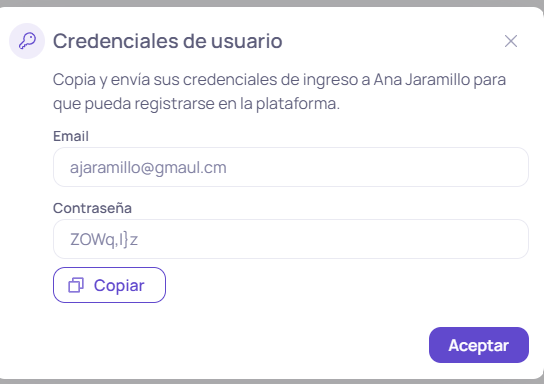
- Si lo necesitas, también puedes copiar la contraseña temporal que se generó y compartirla con él junto con los pasos para ingresar.
- Si el usuario ya tenía una cuenta en Evaluar, recibirá un enlace para aceptar la invitación e ingresará con su contraseña actual.
Los pasos que sigue el usuario para su primer ingreso están en Inicio de sesión empresa.
Gestiona las invitaciones pendientes
Las invitaciones que aún no se aceptan aparecen como pendientes. Haz clic en los tres puntos de la invitación y elige una opción:

- Reenviar invitación: vuelve a enviar el correo, si el usuario no lo encuentra.
- Copiar enlace de invitación: copia el enlace para enviarlo por otro medio, como WhatsApp o Teams.
- Cancelar invitación: anula la invitación, si ya no es necesaria.
Antes de reenviar, pídele a la persona que revise su carpeta de spam.
Cambia el rol o quita a un usuario
Solo los usuarios con rol Administrador pueden hacerlo.
- En la lista de usuarios, haz clic en los tres puntos a la derecha del nombre de la persona.
- Elige una opción:
- Cambiar rol: asígnale un rol distinto.
- Quitar usuario: retira su acceso a la cuenta.
Al quitar a un usuario, se libera ese espacio en el límite de tu plan y puedes invitar a otra persona.
Cuando alguien deje tu empresa o cambie de funciones, actualiza su rol o quítalo de la cuenta lo antes posible. Así mantienes segura la información de tus procesos.