

CopilotAI crea un perfil completo en segundos a partir del nombre del cargo. La inteligencia artificial analiza los requerimientos del cargo y la información actual del mercado laboral, y te recomienda los componentes, las pruebas, los pesos y los porcentajes mínimos. Tú solo revisas y ajustas lo que necesites.
Antes de empezar
- Necesitas un plan con CopilotAI.
- Cada perfil creado consume 1 crédito de tu plan de CopilotAI.
- El resultado depende del nombre del cargo. Mientras más específico seas, mejor será el perfil. Por ejemplo, «Analista de nómina senior para empresa de retail» da mejores resultados que «Analista».
Cómo crear un perfil
- En Perfiles, haz clic en Crear con CopilotAI.
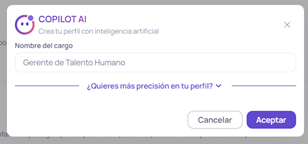
- Escribe el nombre del cargo. Si quieres resultados más precisos, agrega contexto, como las funciones principales, la industria o los requisitos clave.
- Haz clic en Aceptar.
- Espera unos segundos mientras CopilotAI genera el perfil.
- Revisa la descripción del cargo que se generó, para confirmar que refleja lo que buscas.
Cuando CopilotAI termina, todos los componentes recomendados aparecen como Completados.
Qué incluye el perfil
CopilotAI configura automáticamente:
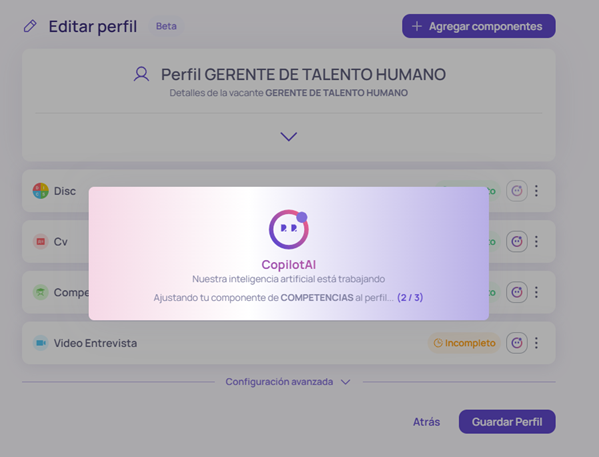
- Los componentes recomendados para el cargo, como CV, conocimientos, competencias y preguntas en video.
- Preguntas filtro sugeridas según el cargo.
- Los pesos de cada componente, según su nivel de importancia para el cargo.
- Los porcentajes mínimos para avanzar en el proceso.
- Las opciones de candidatos sobrecalificados y optimización de tiempo, activadas por defecto.
Revisa y ajusta el perfil
Componentes
- Revisar o editar un componente: haz clic en su nombre, por ejemplo CV, Conocimientos, Competencias o Preguntas en video.
- Agregar un componente: haz clic en + Agregar componentes y selecciona Añadir.
- Eliminar un componente: haz clic en los tres puntos a la derecha de su nombre.
Guarda cada componente que modifiques antes de pasar al siguiente. Si no lo haces, no podrás continuar con la configuración.
Pesos y porcentajes mínimos
Haz clic en Configuración avanzada para revisarlos.
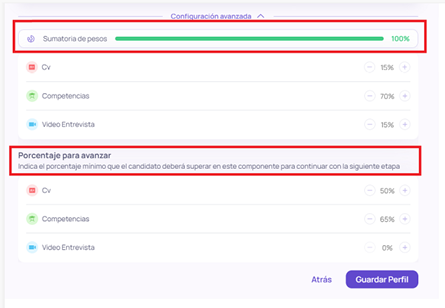
- Puedes cambiar los pesos sugeridos según la realidad de tu cargo. La suma de todos los pesos no puede superar el 100%.
- El componente DISC no tiene peso dentro del perfil.
- Puedes ajustar los porcentajes mínimos para avanzar según lo exigente que quieras que sea el filtro.
Antes de guardar el perfil, revisa que todos los campos necesarios estén completos.
Recomendaciones
- Revisa siempre el perfil antes de usarlo. CopilotAI te da un punto de partida sólido, pero tú conoces mejor el cargo y tu empresa.
- Presta atención a las preguntas filtro sugeridas. Quita las que no apliquen y agrega las que falten.
- Si el perfil no se parece a lo que buscas, crea uno nuevo con un nombre de cargo más específico o con más contexto.
Para conocer la diferencia entre perfiles de viralización y filtrado (e-Talent) y de módulo de evaluación (CAP), revisa Creación y configuración de perfil.