

En Comunicación gestionas los mensajes de WhatsApp que reciben tus candidatos durante el proceso de selección. Úsalos para invitarlos, recordarles que empiecen o terminen sus evaluaciones y pedirles su CV o sus documentos. Es un canal que los candidatos revisan mucho más que el correo, así que te ayuda a aumentar la cantidad de personas que terminan el proceso.
Cómo ingresar
- En el menú superior, ingresa a Analítica.
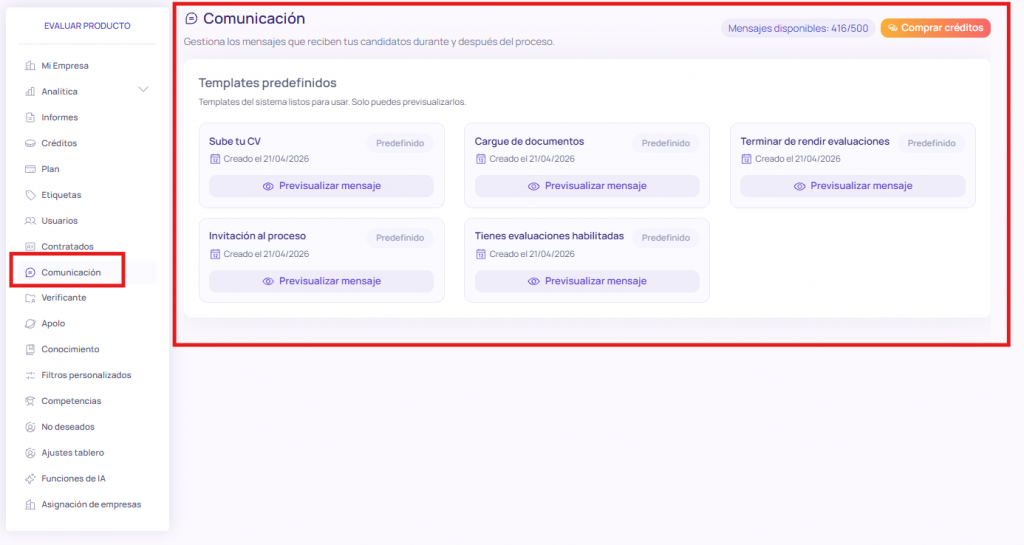
- En el menú de la izquierda, selecciona Comunicación.
Antes de empezar
- Necesitas un plan o créditos activos. En la parte superior derecha verás tus mensajes disponibles, por ejemplo 416/500. Si necesitas más, haz clic en Comprar créditos o Activar plan.
- Solo pagas por los mensajes que se envían. Si seleccionas a candidatos sin un número válido, se excluyen del envío y no consumen créditos.
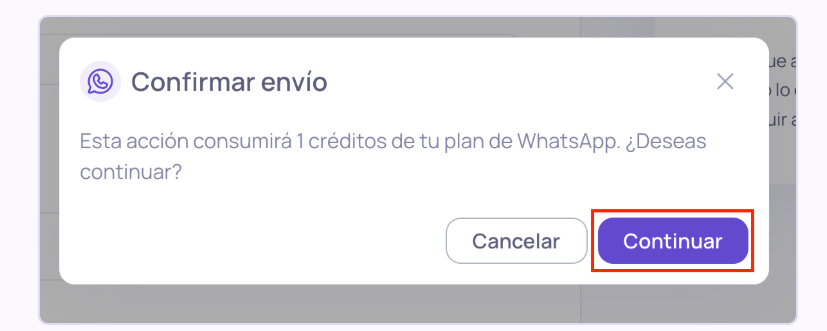
- Siempre sabrás cuánto vas a gastar. Antes de confirmar un envío, la plataforma te muestra tu saldo disponible y la cantidad exacta de mensajes que se descontarán.
- Los candidatos no pueden responder / Envío unidireccional (Inbox independiente). El envío es solo de ida. Si necesitas conversar con ellos por WhatsApp, tu empresa requiere un número corporativo dedicado. Consulta con tu asesor de cuenta.
Templates predefinidos
Evaluar te ofrece 5 templates aprobados por Meta (WhatsApp), uno para cada momento del proceso:
- Invitación al proceso: invita al candidato a participar en tu convocatoria.
- Sube tu CV: pide al candidato que complete su postulación cargando su CV.
- Tienes evaluaciones habilitadas: para candidatos sin iniciar, los anima a empezar sus pruebas.
- Terminar de rendir evaluaciones: para candidatos en progreso, les recuerda terminar las evaluaciones que dejaron a medias.
- Cargue de documentos: pide al candidato que adjunte los documentos solicitados en el proceso.
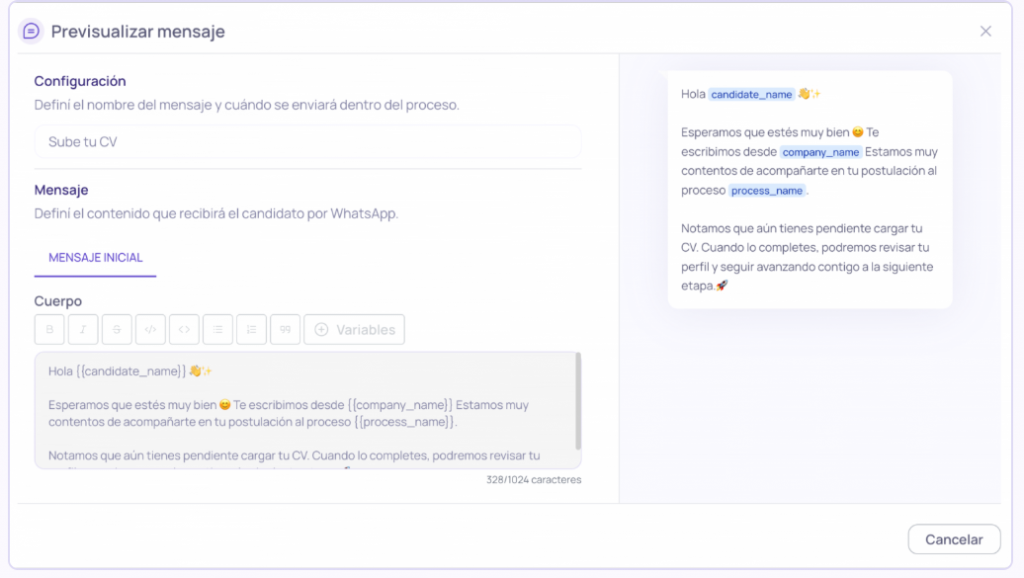
Cada mensaje se personaliza automáticamente con tres datos:
- El nombre del candidato.
- El nombre de tu empresa.
- El nombre del proceso.
Haz clic en Previsualizar mensaje para ver exactamente cómo lo recibirá el candidato.
Los templates no se pueden editar y no es posible crear templates propios, por las políticas de aprobación de Meta.
Filtro automático de candidatos no aptos: Si se selecciona un grupo de candidatos para envío masivo, el sistema descartará automáticamente a aquellos que no tengan un número válido registrado, consumiendo créditos únicamente por las notificaciones efectivamente enviadas.
Qué candidatos pueden recibir mensajes
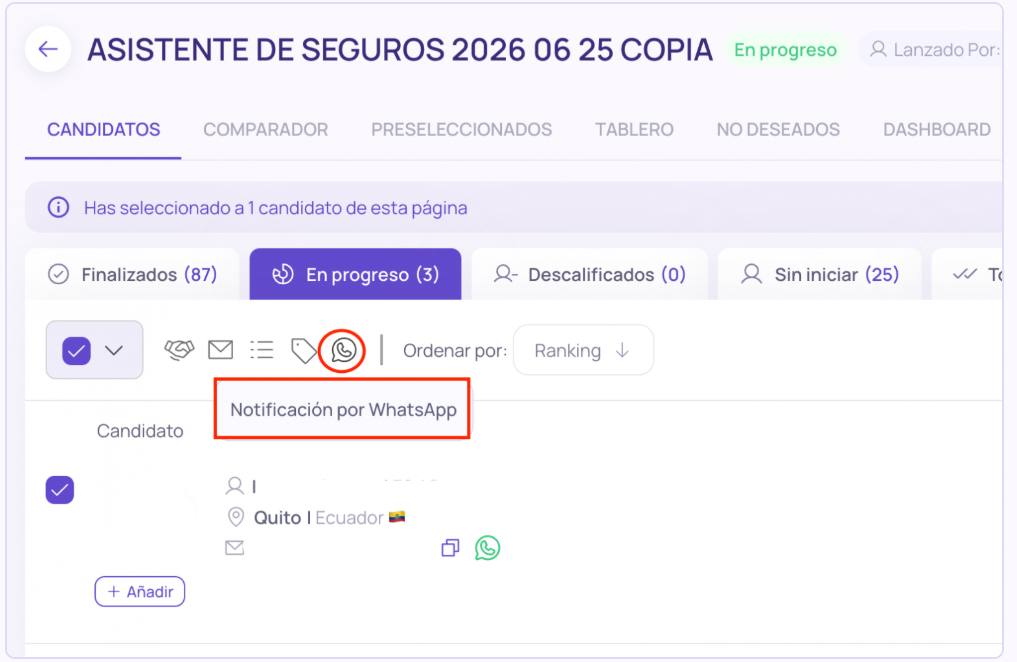
Solo los candidatos que registraron un número de teléfono válido al crear su cuenta. Los reconocerás porque muestran el ícono de WhatsApp en su tarjeta, dentro de la lista de candidatos.
Cómo enviar mensajes
Puedes enviar mensajes desde la lista de candidatos del proceso o desde la etapa correspondiente.
A un candidato
- Dentro del proceso o de la etapa, selecciona Enviar notificación por WhatsApp.
- Elige el template que corresponde al estado del candidato y previsualízalo para confirmar que los datos se completen bien.
- Selecciona al candidato en el listado.
- Haz clic en Enviar notificación.
- EL mensaje que recibe el candidato
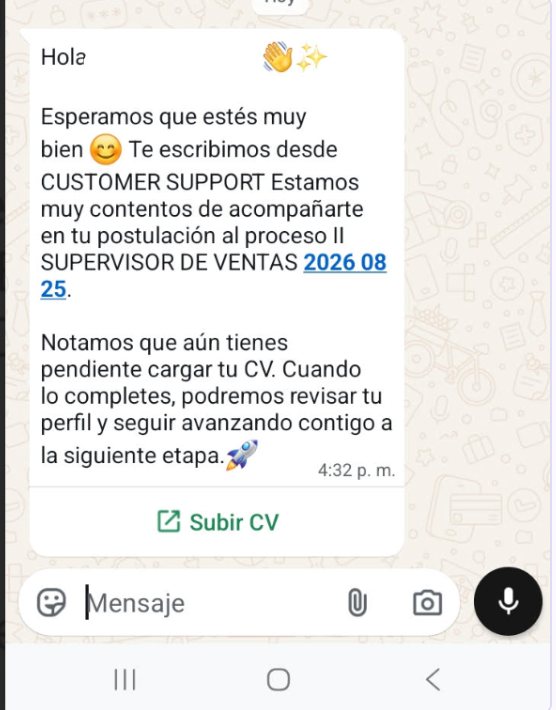
- El sistema descontará el saldo correspondiente y enviará el mensaje directo al número de WhatsApp registrado por el candidato.
A varios candidatos (envío masivo)
- En la lista de candidatos del proceso, selecciona a los candidatos. Revisa que tengan el ícono de WhatsApp.
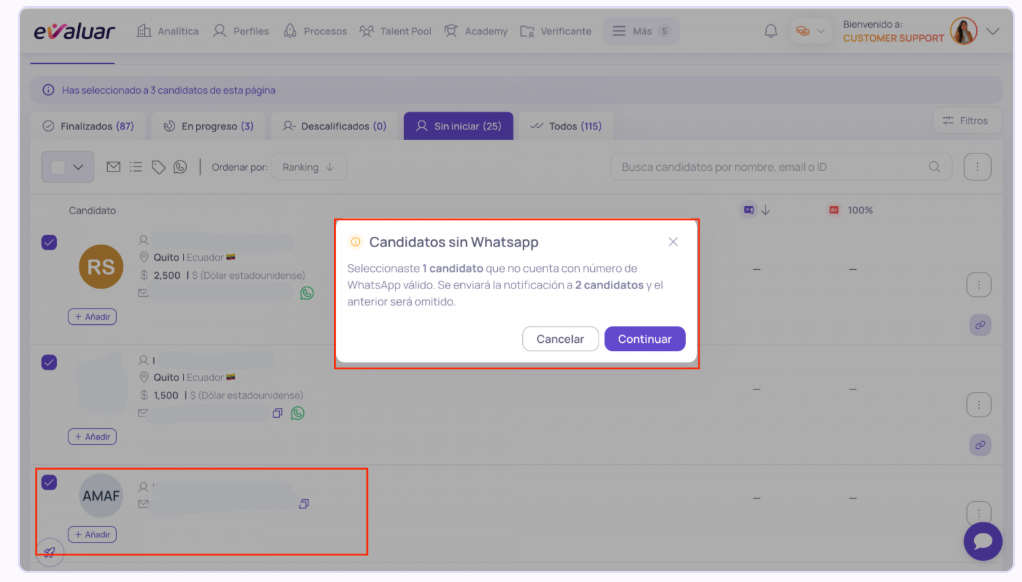
- Haz clic en Enviar notificación por WhatsApp.
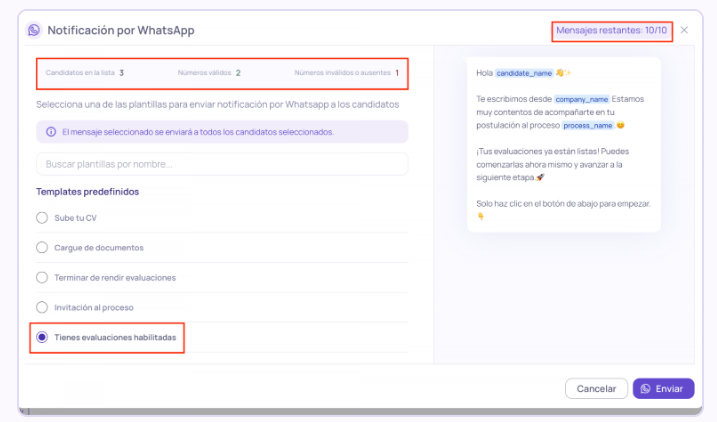
- Revisa el resumen. Verás:
- Cuántos candidatos tienen un número válido y recibirán el mensaje.
- Cuántos no tienen un número válido y se excluirán del envío.
- Tu saldo disponible y cuántos mensajes se descontarán.
- Elige el template que corresponde al estado de tus candidatos.
- Revisa la confirmación final de los créditos que se descontarán y haz clic en Enviar.
Al terminar, la plataforma te confirma cuántos mensajes se enviaron con éxito. El saldo se descuenta en ese momento y el mensaje llega directo al WhatsApp del candidato.
Consulta el historial
En la sección Notificaciones de cada proceso verás todos los envíos realizados:
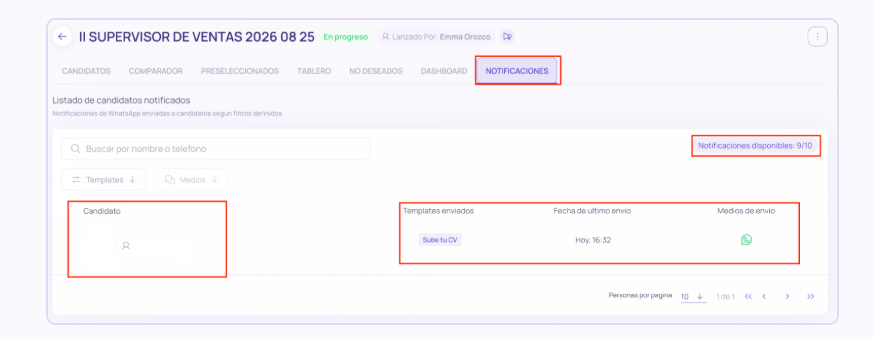
- Candidato que recibió el mensaje.
- Fecha y hora exacta del envío.
- Template utilizado.
- Créditos restantes después de cada envío.
Así puedes revisar a quién le escribiste y cómo estás usando tus créditos.
Recomendaciones
- Elige el template según el estado del candidato. Por ejemplo, usa «Tienes evaluaciones habilitadas» para quienes no han empezado y «Terminar de rendir evaluaciones» para quienes están en progreso.
- Pide a tus candidatos un número válido desde el inicio, porque sin él no podrás escribirles por este canal.
- Revisa tu saldo antes de envíos grandes, para no quedarte sin mensajes a mitad de un proceso.