Verificante te permite validar la información y los antecedentes de tus candidatos o de tu personal contratado. Consultas su número de cédula en distintas fuentes externas y recibes un informe con el resultado de cada fuente y una interpretación del nivel de riesgo.
¿Para qué te sirve?
- Confirmar que la información de una persona es real, como sus datos personales y antecedentes.
- Reducir riesgos de fraude o de información falsa en tus contrataciones.
- Ahorrar tiempo, porque la consulta en varias fuentes es automática.
Antes de empezar
- Solo funciona con cédulas ecuatorianas. Si la persona no tiene cédula ecuatoriana, no es posible verificarla.
- Cada verificación consume 1 crédito. Solo se descuentan las cédulas que se cargan correctamente. Si no tienes créditos suficientes, la plataforma te mostrará una alerta.
- La consulta puede tardar hasta 24 horas.
- Los informes duran 6 meses. Después de ese plazo, la plataforma los elimina automáticamente. Descárgalos antes si necesitas conservarlos.
Cómo ingresar
- En el menú superior, ingresa a Analítica.
- En el menú de la izquierda, selecciona Verificante.
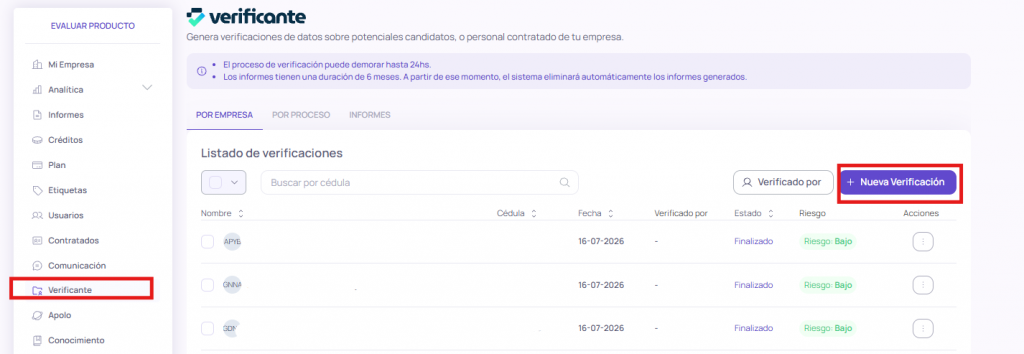
Encontrarás tres pestañas:
- Por empresa: las verificaciones que haces directamente desde Verificante, por ejemplo de tu personal contratado o de personas que no están en un proceso.
- Por proceso: las verificaciones que haces a candidatos desde tus procesos de selección.
- Informes: el reporte consolidado de todas tus verificaciones.
En cada pestaña verás la lista de verificaciones con su estado y su nivel de riesgo.
Fuentes de consulta
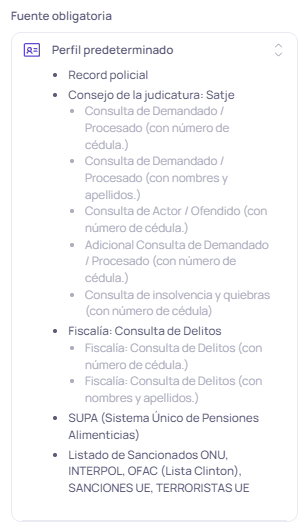
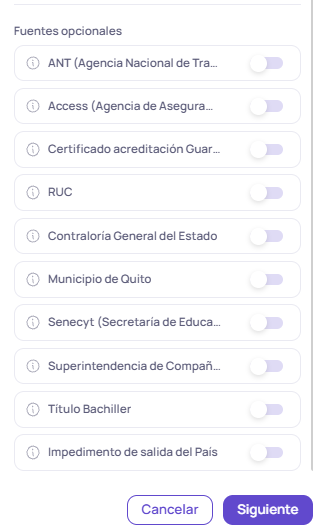
Al hacer una verificación, eliges las fuentes donde se buscará a la persona:
- Fuentes predeterminadas: son obligatorias y se consultan siempre. No se pueden desactivar.
- Fuentes adicionales: dependen de tu plan. Activa solo las que necesites según el cargo.
Opción 1: Verificar desde la pestaña Por empresa
Úsala para verificar a una o a varias personas, estén o no en un proceso.
- Haz clic en Nueva verificación.
- En el menú de la derecha, selecciona las fuentes que quieres consultar.
- Agrega las cédulas:
- Una por una: escribe el número de cédula y haz clic en +.
- Carga masiva: sube un archivo con las cédulas. Puedes cargar hasta 100 cédulas a la vez.
- Haz clic en Verificar.
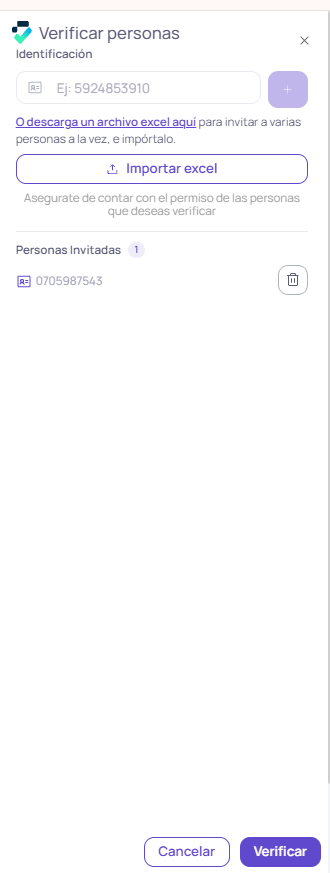
- Acepta el mensaje con el consumo de créditos.
La plataforma te mostrará qué cédulas se cargaron con éxito y cuáles tuvieron un error, con la descripción del problema. Corrige las cédulas con error y vuelve a cargarlas.
Opción 2: Verificar desde un proceso
Úsala para verificar a un candidato que ya está en uno de tus procesos. Sus resultados aparecerán en la pestaña Por proceso.
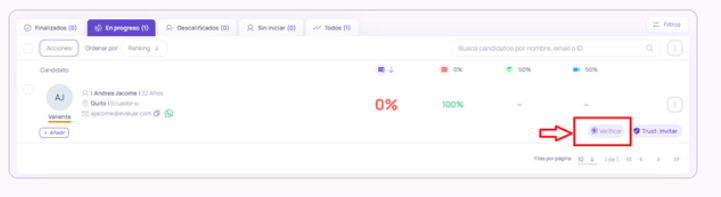
- Ingresa al proceso y ubica al candidato.
- Haz clic en Verificar.
- En el menú de la derecha, selecciona las fuentes que quieres consultar.
- Revisa que el nombre de la persona sea correcto y haz clic en Verificar.
Revisa el resultado
Cada verificación pasa por dos estados:
- En proceso: la plataforma está consultando las fuentes externas. El riesgo aparece como «Pendiente». En las verificaciones por empresa, el nombre también aparece como «Pendiente».
- Finalizado: la consulta terminó. Verás el nombre real de la persona y su nivel de riesgo: Alto, Medio o Bajo.
Cuando el estado sea Finalizado, haz clic en Descargar informe. El informe muestra el resultado de cada fuente consultada y la interpretación del nivel de riesgo.
Los resultados de Verificante también aparecen en el comparador de candidatos, si la persona está en un proceso.
Genera un informe consolidado
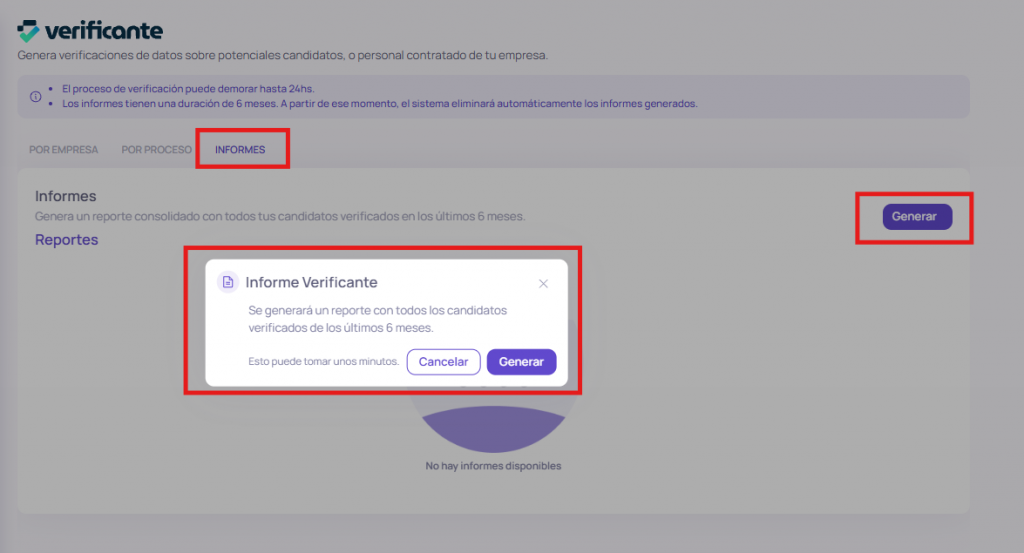
En la pestaña Informes puedes descargar un reporte con todos los candidatos verificados en los últimos 6 meses.
- Haz clic en Generar.
- Confirma haciendo clic en Generar en el mensaje que aparece. El reporte puede tardar unos minutos.
- Cuando esté listo, aparecerá en la sección Reportes, desde donde podrás descargarlo.