Ir al contenido
Base de Conocimiento Evaluar
  • Base de Conocimiento Evaluar
  • Inicio | Knowledge Base

Empresa

39
  • Inicio de sesión
    • Inicio sesión empresa
    • Cómo orientar a tus candidatos para iniciar sesión
  • Procesos
    • Creación de perfiles
      • Creación y configuración de perfil
      • Creación de perfil con CopilotAI
      • Perfil con Configuración Manual
      • Configuración CV (currículum vitae)
      • Configuración preguntas filtro
      • Configuración de conocimientos
      • Configuración de competencias
      • Configuración de video entrevista
    • Lanzamiento de procesos
      • Selección del producto
      • Selección del perfil
      • Configuración de proceso
      • Toma de imágenes durante tests de conocimientos y competencias
      • Resumen del proceso
      • Configuración de automatización
    • Monitoreo de candidatos
      • Buscador de candidatos
      • Talent Pool
      • Dashboard
      • Comparador
      • Lista de candidatos
      • Panel monitoreo de candidato
      • Preseleccionados
      • Live Report
  • Analítica
    • Información general de Mi empresa
    • Analítica
    • Informes
    • Créditos: Información general
    • Etiquetas predefinidas
    • Usuarios y roles
    • Contratados
    • Comunicación
    • Verificante
    • Apolo
    • Filtros personalizados
    • Candidatos «No deseados»
    • Ajustes del tablero
      • Talent board
      • Gestión Documental
  • Trust
    • ¿Qué es TRUST?

FAQs

1
  • FAQs

Requisición de vacantes

6
  • Activación de Perfiles para el Hiring Manager
  • Creación de usuarios
  • Vista General del Módulo de Hiring Manager
  • Aprobador Intermedio (HM Aprobador)
  • Aprobador Final
  • Usuario Recursos humanos

Candidatos

14
  • Registro
    • Crear cuenta en evaluar.com (Registro con correo)
    • Crear una cuenta en evaluar.com (SSO)
  • Inicio sesión
    • Iniciar sesión en Evaluar
  • Mis procesos
    • Mis procesos
  • Mi perfil
    • Mi CV
    • ¿Cómo adquirir una suscripción?
  • Documentos
    • Documentos
  • Informes
    • Informes
  • Mejorar mi CV
    • Mejorar mi CV
  • Carta de presentación
    • Carta de presentación
  • Entrevistador
    • Entrevistador
  • Evaluar Jobs
    • Evaluar Jobs
  • Potencia tu perfil
    • Potencia tu perfil
  • Cambio de idioma
    • Cambio de idioma

Seguridad Laboral SAFER

1
  • Seguridad Laboral SAFER

Desarrollo organizacional

3
  • 9-BOX
  • Potencial
    • ¿Qué es Potencial y por qué lo creamos?
    • Potencial

Recluta bot

1
  • Gestión del Bot Reclutador
View Categories

Filtros personalizados

Andrea Jacome

1 minutos de lectura

Los filtros personalizados te permiten segmentar los resultados de tus evaluaciones según la estructura de tu organización, por ejemplo por departamento, zona geográfica o tipo de contrato. Los configuras una sola vez para toda tu empresa y quedan disponibles para tus procesos de Potencial, Desempeño y 9-Box.

Cada filtro agrupa un conjunto de variables. Por ejemplo:

  • Filtro Zona geográfica, con las variables Urbana y Rural.
  • Filtro Tipo de nómina, con las variables Mensual y Quincenal.

Antes de empezar

  • Esta sección aparece si tu empresa tiene contratado Potencial, Desempeño o 9-Box. Si no la ves, revisa el estado de tu plan.
  • Configura tus filtros antes de crear tus procesos. Una vez lanzado un proceso, sus filtros quedan congelados y no se pueden modificar.

Cómo ingresar

  1. En el menú superior, ingresa a Analítica.
  2. En el menú de la izquierda, selecciona Filtros personalizados.
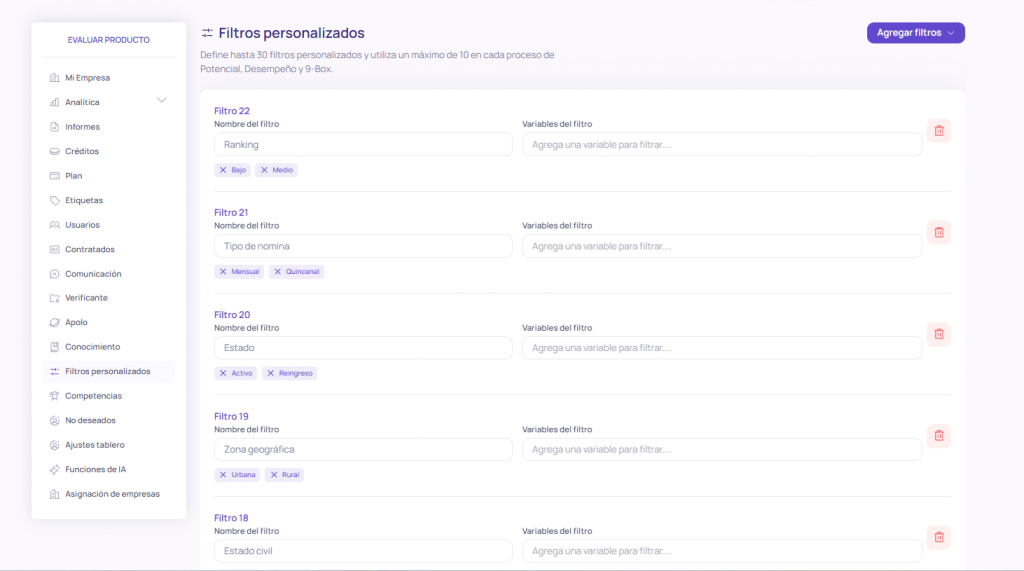
Crea tus filtros

Haz clic en Agregar filtros y elige cómo quieres crearlos.

Creación manual

  1. Escribe el nombre del filtro, por ejemplo «Estado».
  2. En Variables del filtro, escribe cada variable y agrégala, por ejemplo «Activo» y «Reingreso». Cada variable aparecerá debajo del nombre del filtro.
  3. Repite los pasos para crear otros filtros.

Para eliminar una variable, haz clic en la X junto a su nombre. Para eliminar un filtro completo, haz clic en el ícono de papelera a la derecha. Cuando un filtro tiene muchas variables, haz clic en Ver más para verlas todas.

Carga masiva

Ideal si tienes muchos filtros o variables, por ejemplo cientos de departamentos.

  1. Descarga la plantilla de Excel. Viene precargada con los filtros que ya existen en tu empresa.
  2. Complétala siguiendo las reglas que se indican en el archivo.
  3. Súbela a la plataforma.

Reglas y límites

  • Hasta 30 filtros por empresa.
  • Hasta 10 filtros en cada proceso de Potencial, Desempeño o 9-Box, elegidos entre los 30 de tu empresa.
  • Hasta 800 variables por filtro.
  • No se permiten variables duplicadas dentro de un mismo filtro.
  • Caracteres permitidos: letras, números, espacios, guiones y paréntesis. Si escribes otro carácter, la plataforma te mostrará un mensaje de error bajo el campo.

Recomendaciones

  • Define todos los filtros que necesitarás antes de crear tus procesos. Así no te faltará ninguno una vez que estén en marcha.
  • Revisa bien la ortografía. Un error en una variable queda en el proceso, en los filtros del Dashboard y en los informes, y no se puede corregir después del lanzamiento.
  • Usa los nombres correctos de tu país, sobre todo en variables como el tipo de contrato, que cambian según la región.
  • Refleja la estructura real de tu empresa, para que el análisis sea útil para la toma de decisiones.
ApoloCandidatos «No deseados»